
Foto und Video Top 2
Ähnliche Fotos – Die besten Aufnahmen auswählen
Ähnliche Fotos nebeneinander vergleichen und nur die besten behalten.
Noch ganz neu und schon unsere App mit den zweitmeisten Downloads und den zweitmeisten Käufen der Bezahlversion.
Was diese App ausmacht – kurz gesagt
Ähnliche Fotos ist eine iPhone-App, die ähnlich aussehende Fotos sammelt und nach Ähnlichkeit (0–100) sortiert – du wählst nur ein Referenzfoto. Vergleiche Serienbilder und fast gleiche Motive nebeneinander oder überlagert, um nur die beste Aufnahme zu behalten, oder wähle beim Durchsehen der Ergebnisse Fotos für Familie und Freunde aus und sortiere sie in ein Album pro Person – alles im selben Ablauf. Ausgewählte Fotos löschst du, fügst sie einem Album hinzu oder markierst sie als Favorit – in einem Schritt. Die Analyse läuft auf dem Gerät, Fotos werden an keinen Server gesendet, und nichts wird ohne deine Entscheidung gelöscht.
Hauptfunktionen
- Wähle ein Referenzfoto und sieh Serienbilder und Fotos mit ähnlichem Motiv samt Ähnlichkeitswert (0–100)
- Durchsucht alle Bilder, die du in der Fotos-App des iPhone siehst – auch Bildschirmfotos, jedes Bild einer Serie und iCloud-Fotos (ohne Videos und ausgeblendete Fotos)
- Vergleichsansicht nebeneinander – mit Zoomen und Wischen Gesichtsausdruck und Schärfe prüfen
- Mit Kalender und Karte nach Datum oder Aufnahmeort eingrenzen
- Als Favorit markierte Fotos sind vom gemeinsamen Löschen ausgenommen
- Eigene Alben erscheinen als farbige, nummerierte Abzeichen in Ergebnissen und Vergleichsansicht
- Die Bildanalyse läuft auf dem Gerät – deine Fotos werden nicht an Server gesendet
Ideal für diese Situationen
Ich will aus einer Serie nur das beste Foto behalten
Wähle aus Serien von Kindern, Haustieren oder Sport das Foto mit dem besten Ausdruck und der besten Schärfe und räume den Rest auf.
→ Liste nach Ähnlichkeit + Vergleich nebeneinander
Ich will Fotos für jede Person getrennt zusammenstellen
Wähle ein Foto aus dem Moment, den du teilen willst – ähnliche Aufnahmen erscheinen oben. Wähle die passenden aus, füge sie einem Album für diese Person hinzu und teile es über die Fotos-App. Referenzfoto wechseln und für die nächste Person wiederholen.
→ Auswählen und zum Album hinzufügen
Ich weiß nicht mehr, welches Foto in welchem Album ist
Eigene Alben erscheinen als farbige, nummerierte Abzeichen in Ergebnissen und Vergleichsansicht – Fehlendes oder Doppeltes siehst du sofort.
→ Album-Abzeichen
Ich habe im Urlaub viel zu viele ähnliche Fotos gemacht
Stelle die am selben Ort entstandenen Fotos nebeneinander und entscheide in Ruhe, welches bleibt.
→ Vergleich nebeneinander und Zoom
Ich will nur in Fotos von einem bestimmten Tag oder Ort suchen
Wähle im Kalender ein Datum und auf der Karte einen Ort, um die Suche einzugrenzen.
→ Kalender- und Kartenfilter
Ich brauche Speicherplatz, aber automatisches Löschen macht mir Angst
Die App löscht nie etwas von selbst. Du vergleichst, und nur die Fotos, die du auswählst, werden gelöscht.
→ Auswählen und gemeinsam löschen (Favoriten geschützt)
Ich will aufräumen, ohne Fotos in die Cloud zu laden
Fotos werden auf dem Gerät analysiert und weder an unsere noch an fremde Server gesendet.
→ Analyse auf dem Gerät
Ich will winzige Unterschiede zwischen zwei fast gleichen Fotos prüfen
Lege beide Fotos mit gleicher Position und gleichem Zoom übereinander und verschiebe die Trennlinie, um Unterschiede zu sehen.
→ „Mit Basisfoto überlagern“ (Pro)
Ich will direkt aus der Fotos-App nach ähnlichen Fotos suchen
Sende ein Foto über die Teilen-Taste – beim Öffnen der App startet die Suche mit diesem Foto.
→ Fotos-App-Integration (Pro)
NeuigkeitenNeu in Version 1.9
NeuPro
Ähnliche Fotos direkt aus der Fotos-App suchen
Du kannst das Foto, das du gerade in der Fotos-App ansiehst, jetzt über die Teilen-Taste an „Ähnliche Fotos“ senden. Kein Öffnen der App und erneutes Suchen nach dem Referenzfoto mehr. Diese Funktion ist in Pro (kostenpflichtig) verfügbar.
-
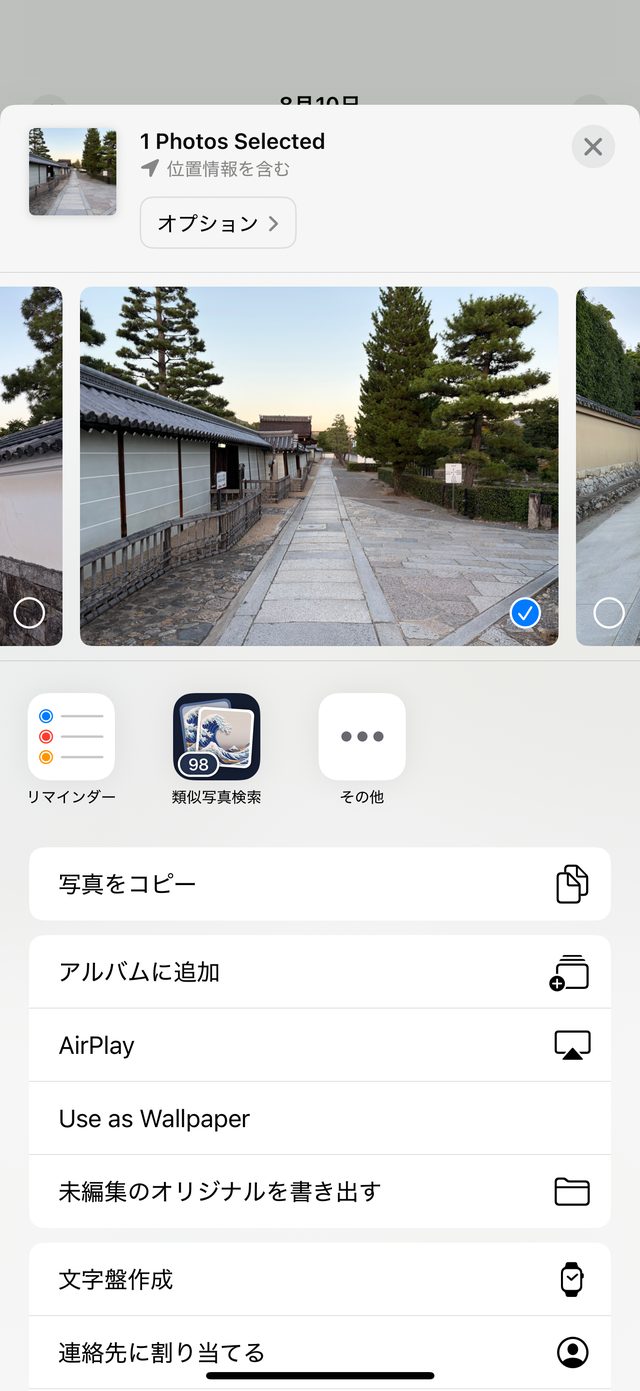
1Foto in der Fotos-App öffnen, auf „Teilen“ tippen und „Ähnliche Fotos“ wählen
-
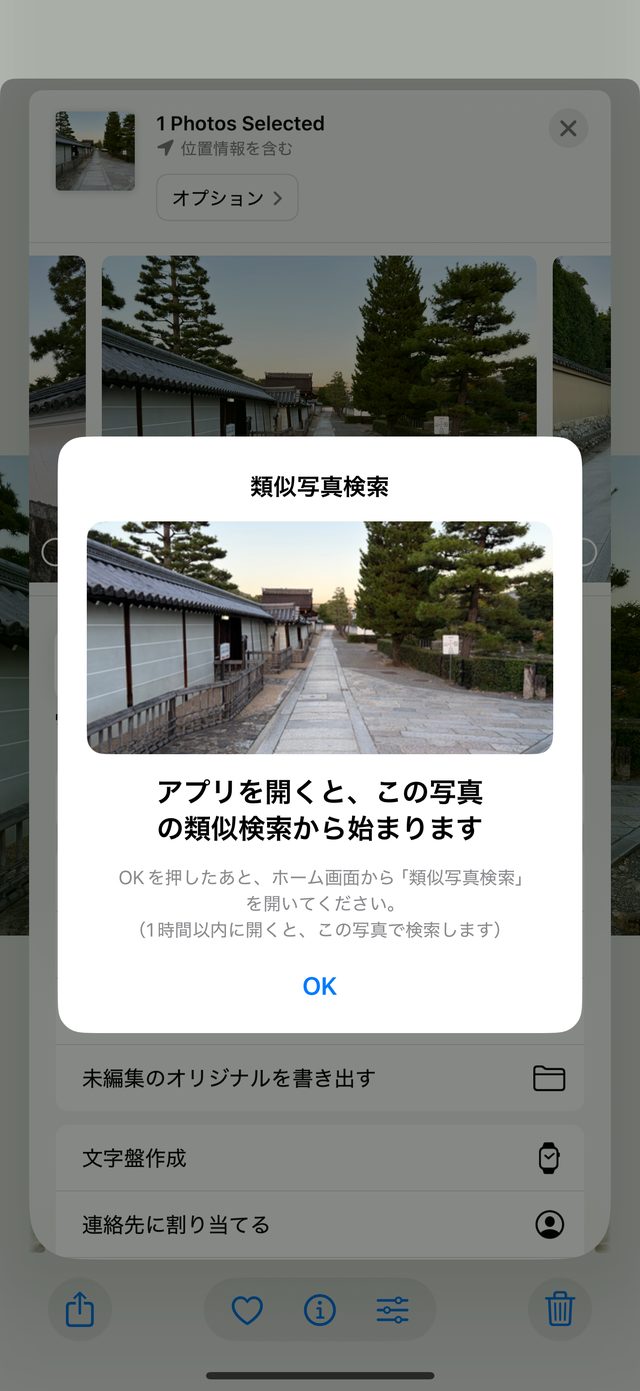
2Foto prüfen und auf „OK“ tippen
-
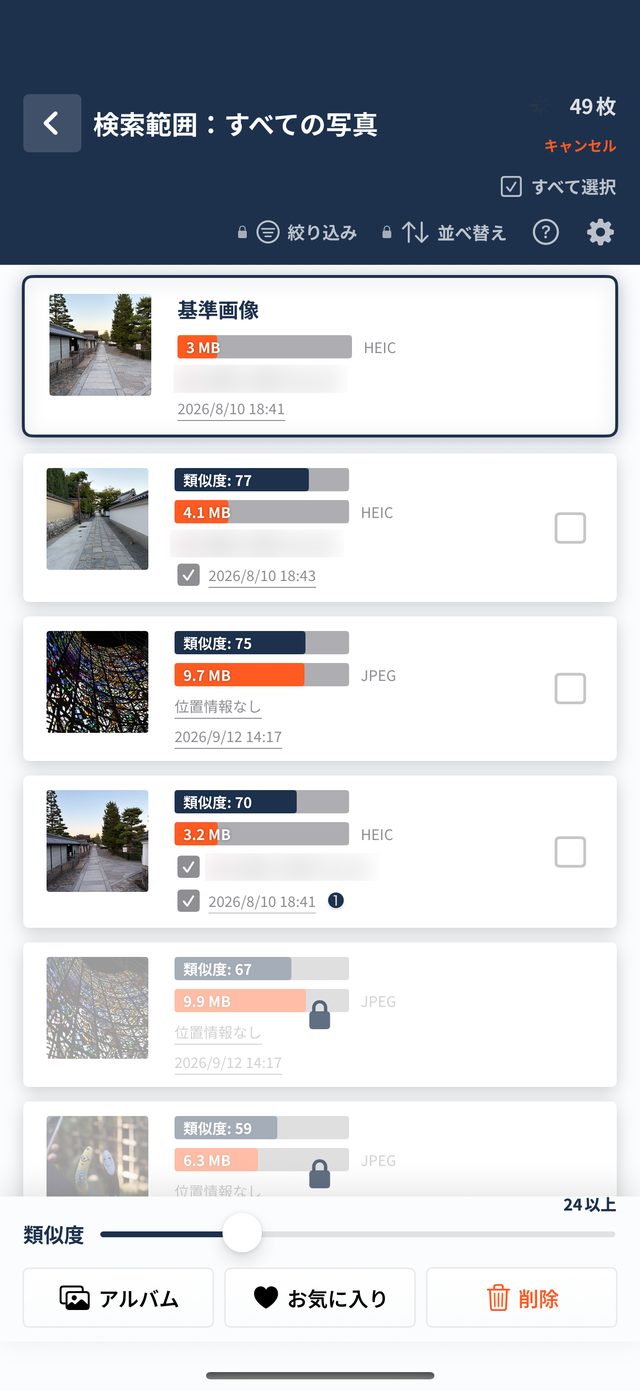
3Beim Öffnen der App startest du direkt mit den Ergebnissen für dieses Foto
Öffne nach dem Teilen „Ähnliche Fotos“ über den Home-Bildschirm (innerhalb einer Stunde wird mit diesem Foto gesucht).
NeuPro
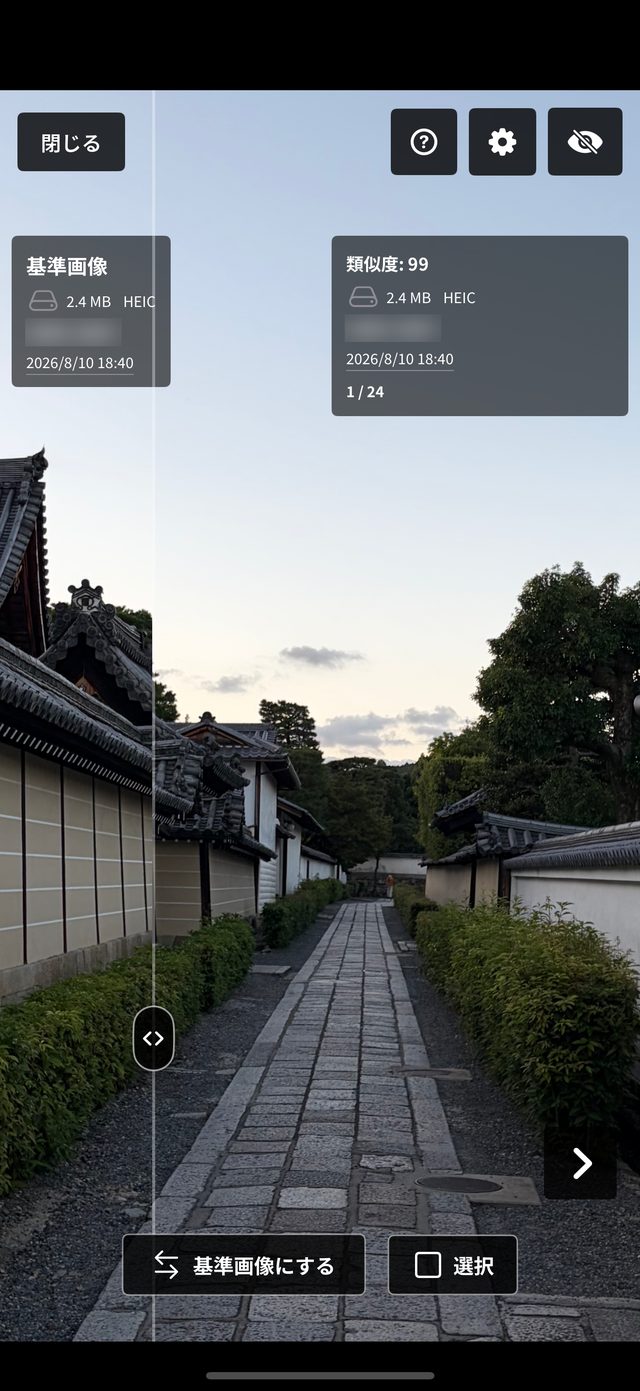
„Mit Basisfoto überlagern“: zwei Fotos genau übereinanderlegen und Unterschiede sehen
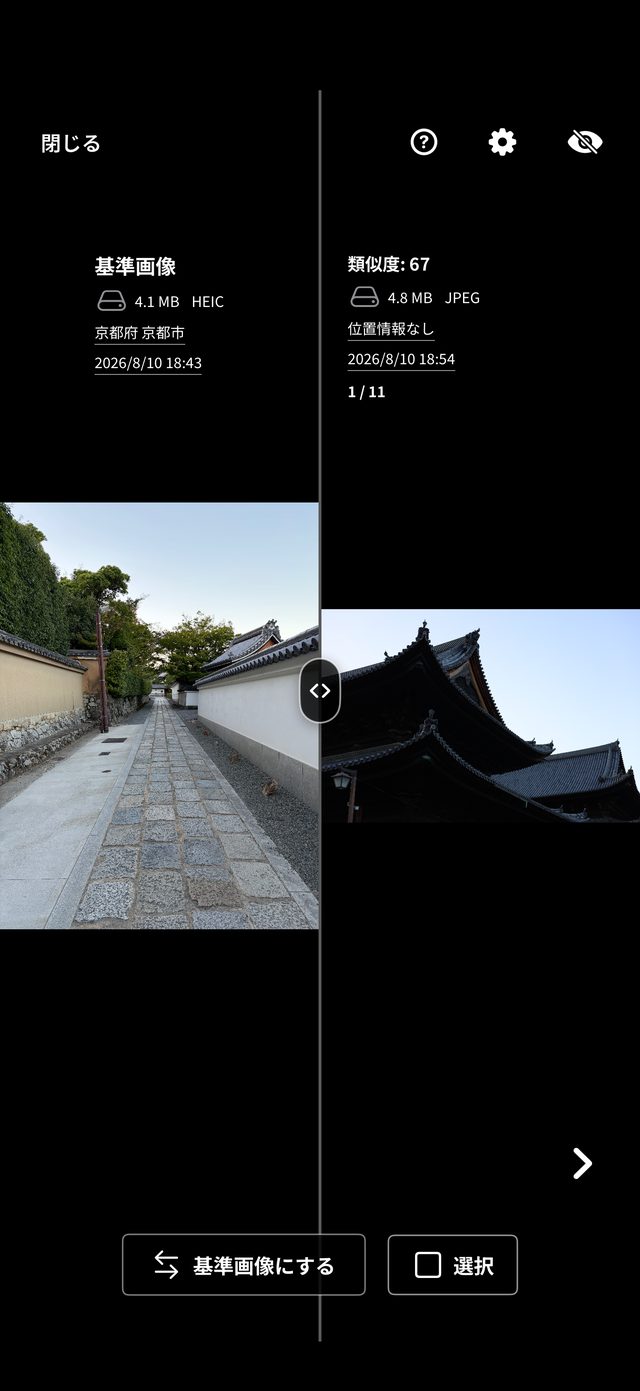
Der Vergleichsbildschirm kann Referenzfoto und ähnliches Foto jetzt an exakt derselben Position und in derselben Größe überlagern (Wischvergleich). Links der Trennlinie siehst du das Referenzfoto, rechts das ähnliche Foto. Ziehe den Griff (< >), um zu sehen, wie sich dieselbe Stelle in beiden Fotos unterscheidet – ideal, um bei fast identischen Serienbildern kleinste Unterschiede bei Schärfe, Ausdruck oder störenden Objekten zu finden. Diese Funktion ist in Pro (kostenpflichtig) verfügbar.
- In den Einstellungen unter „Vergleichsanzeige“ „Mit Basisfoto überlagern“ aktivieren
- Einfach den Griff ziehen – an der Trennlinie wechseln die beiden Fotos
- Auch beim Zoomen und Verschieben bleiben beide Fotos in Position und Maßstab deckungsgleich
Weitere Verbesserungen
- Neues App-Symbol
- Die Bedienelemente unten im Ergebnisbildschirm (Ähnlichkeitsregler und die Tasten „Alben“, „Favoriten“ und „Löschen“) sind kompakter – so bleibt mehr Platz für die Fotoliste
Die App im Detail
01
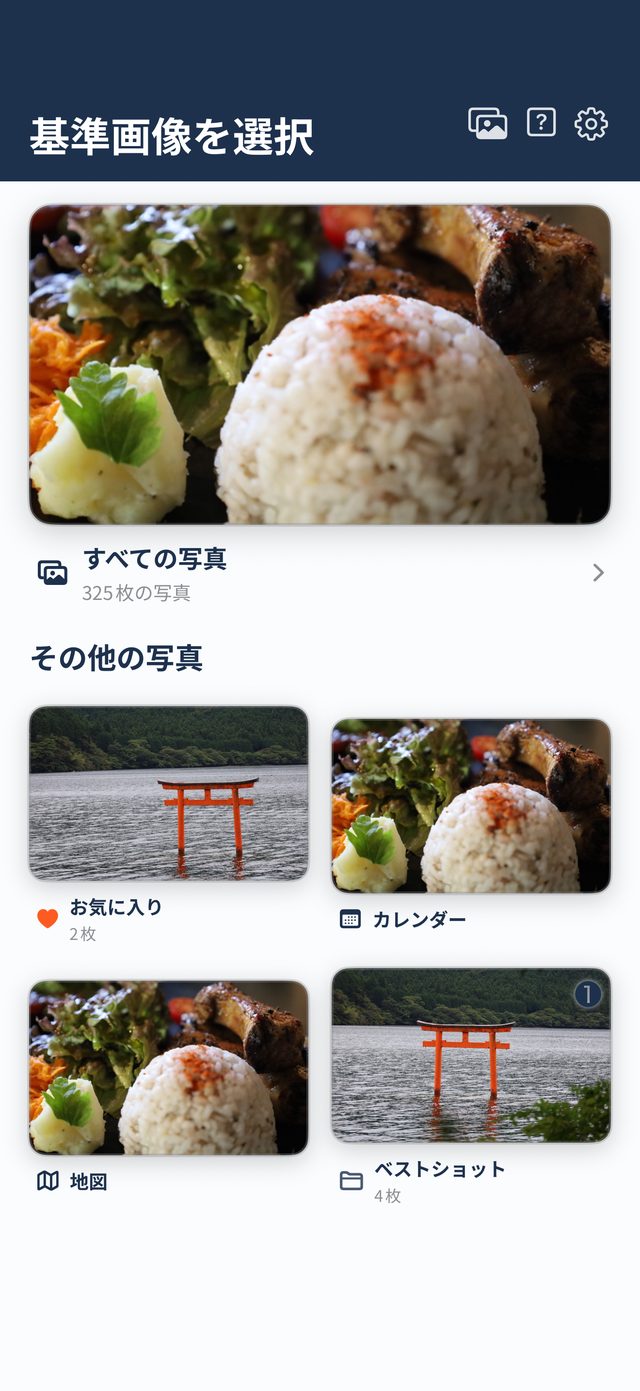
Auf dem Startbildschirm den Einstieg wählen
Beim Öffnen siehst du als Karten die Anzahl der Fotos in deiner Mediathek, deine Favoriten und eigenen Alben. Fotos kannst du auch über den „Kalender“ nach Datum oder über die „Karte“ nach Aufnahmeort wählen.
- Umfasst „Alle Fotos“ und intelligente Alben wie Favoriten oder Bildschirmfotos
- Eigene Alben tragen ein farbiges, nummeriertes Abzeichen – so siehst du den Ordnungsstand auf einen Blick
- Über das Menü oben rechts schnell zu Albumverwaltung, Hilfe und Einstellungen
02
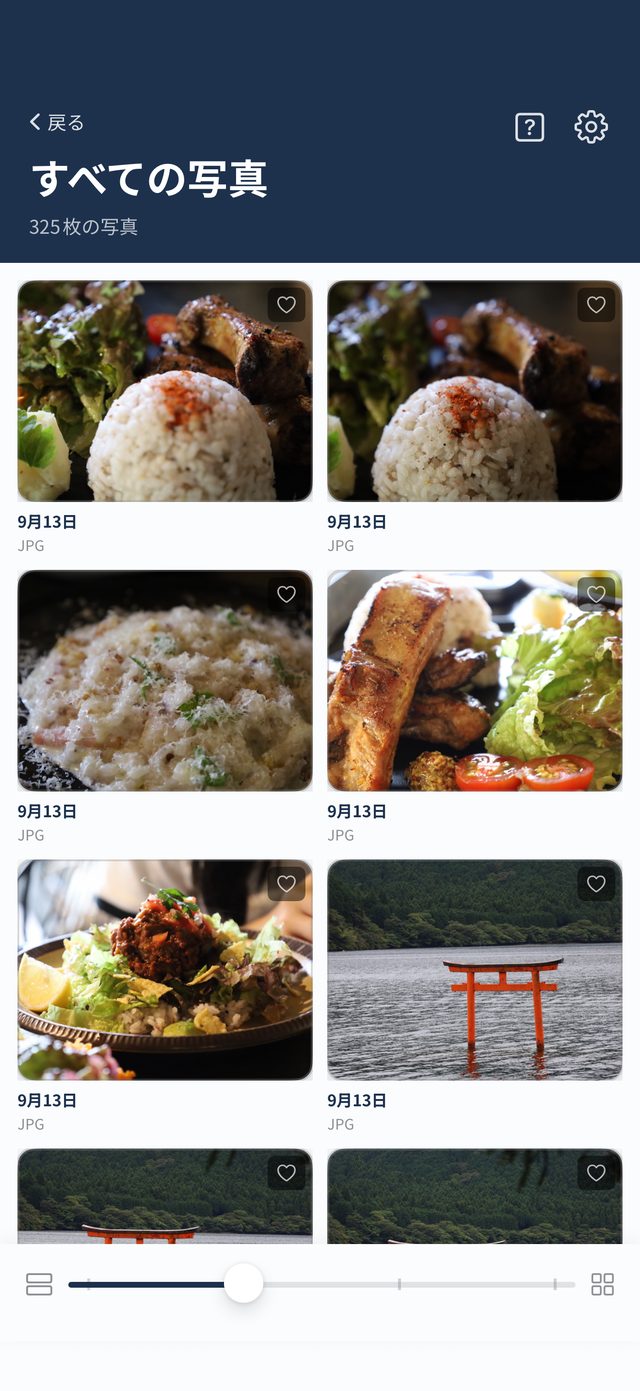
Im Raster stöbern und ein Referenzfoto wählen
Ein Tippen auf ein Foto startet sofort die Suche nach ähnlichen Fotos. Mit dem Regler unten wechselst du zwischen 1 und 4 Spalten, und langes Drücken auf eine Miniatur zeigt eine vergrößerte Vorschau.
- Mit dem Herz oben rechts an jedem Foto direkt als Favorit markieren oder entfernen
- Bei 1–2 Spalten werden Aufnahmedatum und Format (JPG/HEIC usw.) angezeigt
- Fließend wechseln zwischen vielen Spalten für den Überblick und großer Ansicht für Details
03
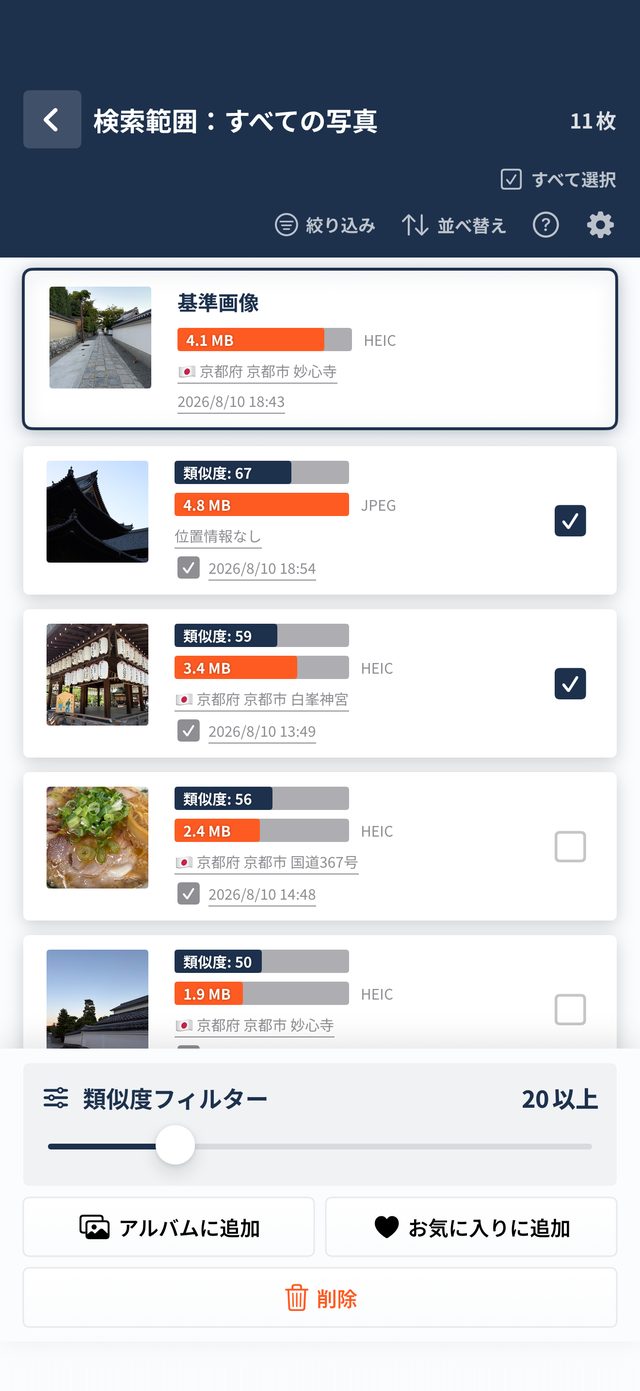
Ähnlichkeitswert und Details prüfen und gesammelt ordnen
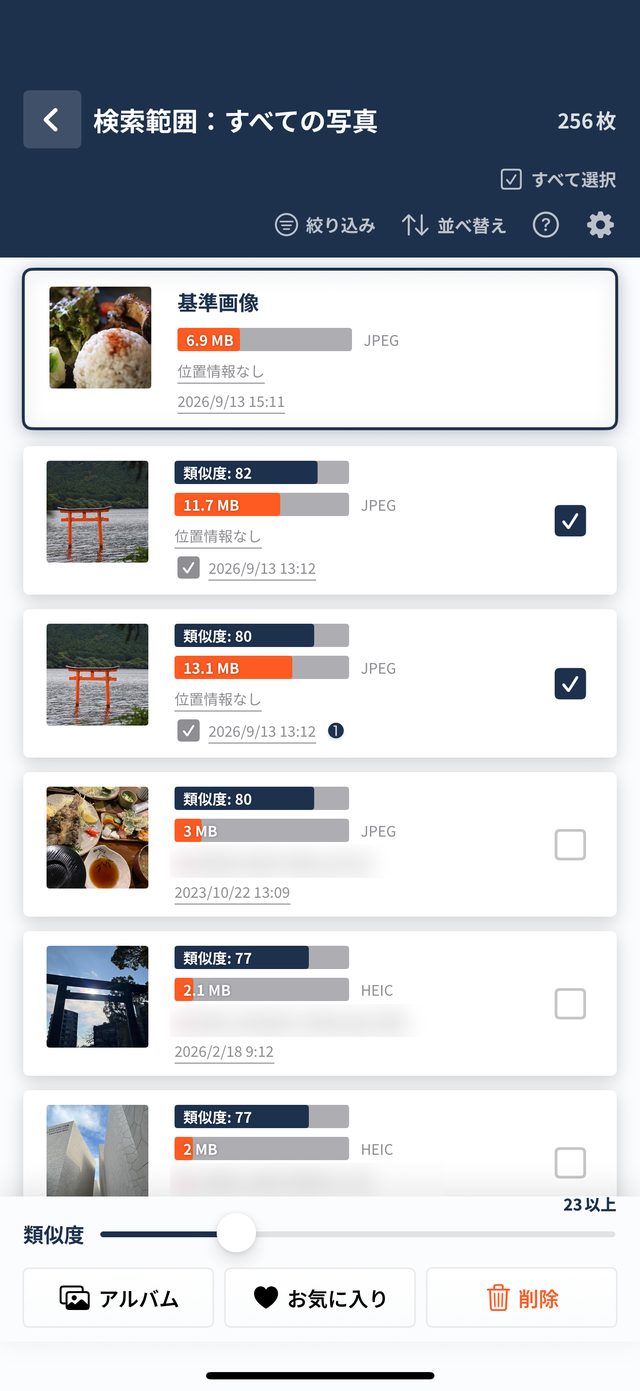
Fotos, die dem Referenzfoto ähneln, erscheinen nach einem Wert von 0 bis 100 sortiert. Vergleichsbalken zu Dateigröße, Ort und Datum stehen dabei, und du kannst Fotos markieren und gemeinsam bearbeiten.
- Fotos vom selben Tag oder innerhalb von 50 m tragen ein Häkchen (☑)
- Mit dem Regler unten den Schwellenwert „Ähnlichkeit ab …“ einstellen
- Ausgewählte Fotos per Tipp „Zum Album hinzufügen“, „Zu Favoriten hinzufügen“ oder „Löschen“ (Favoriten bleiben geschützt)
04
Nebeneinander vergleichen – Schärfe und Ausdruck im Detail
Tippe auf ein Foto, um die Vergleichsansicht im Vollbild zu öffnen: links das Referenzfoto, rechts das ähnliche Foto. Beide lassen sich gleichzeitig zoomen und verschieben – ideal, um feine Unterschiede bei Serienbildern zu erkennen.
- Den Griff in der Mitte (< >) ziehen, um die Breite der Fotos frei zu ändern (Doppeltippen setzt zurück)
- Beide Fotos zoomen und bewegen sich synchron, Doppeltippen zum Vergrößern
- Mit „Als Referenzbild festlegen“ sofort mit dem rechten Foto neu suchen
05
Jedes Foto groß prüfen und mit „Auswählen“ markieren
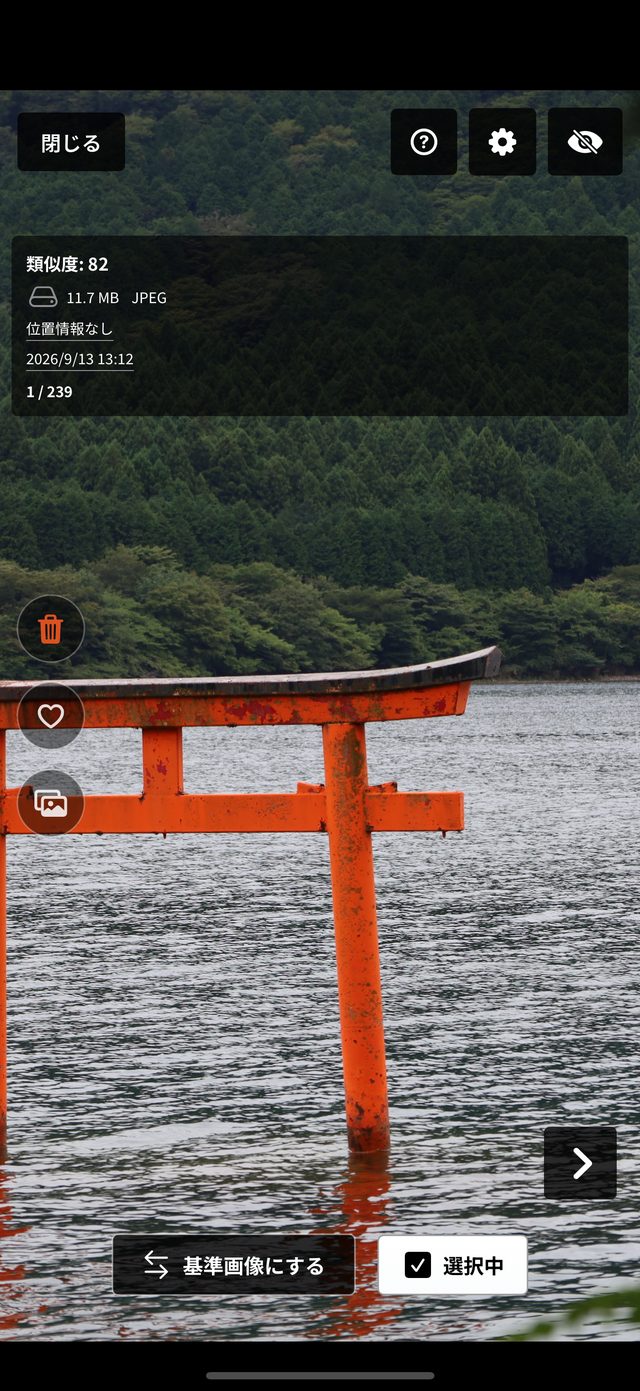
Unter den als ähnlich erkannten Fotos können auch unpassende sein (etwa ein Torii zwischen Essensfotos). Tippe dann auf das Foto, prüfe die Fotos einzeln in der großen Ansicht und tippe bei allen, die du später löschen oder ordnen willst, auf „Auswählen“.
- Mit den Pfeilen zum nächsten oder vorherigen Foto
- Mit der Augen-Taste das Referenzfoto ausblenden und ein Foto im Vollbild ansehen (Pro)
- Auch einzelne Fotos direkt löschen, favorisieren oder einem Album hinzufügen
06
Die Auswahl bleibt in der Liste erhalten
Wenn du mit „Schließen“ zur Liste zurückkehrst, bleiben die in der großen Ansicht ausgewählten Fotos markiert. Nach der Durchsicht bearbeitest du sie mit den Tasten unten alle auf einmal.
- Löschen: nicht benötigte Fotos gesammelt entfernen
- Alben: Fotos, die du behalten willst, gemeinsam einem Album hinzufügen
- Favoriten: favorisierte Fotos sind vom gemeinsamen Löschen ausgenommen
07
Nach Datum, Entfernung, Uhrzeit und Format filtern
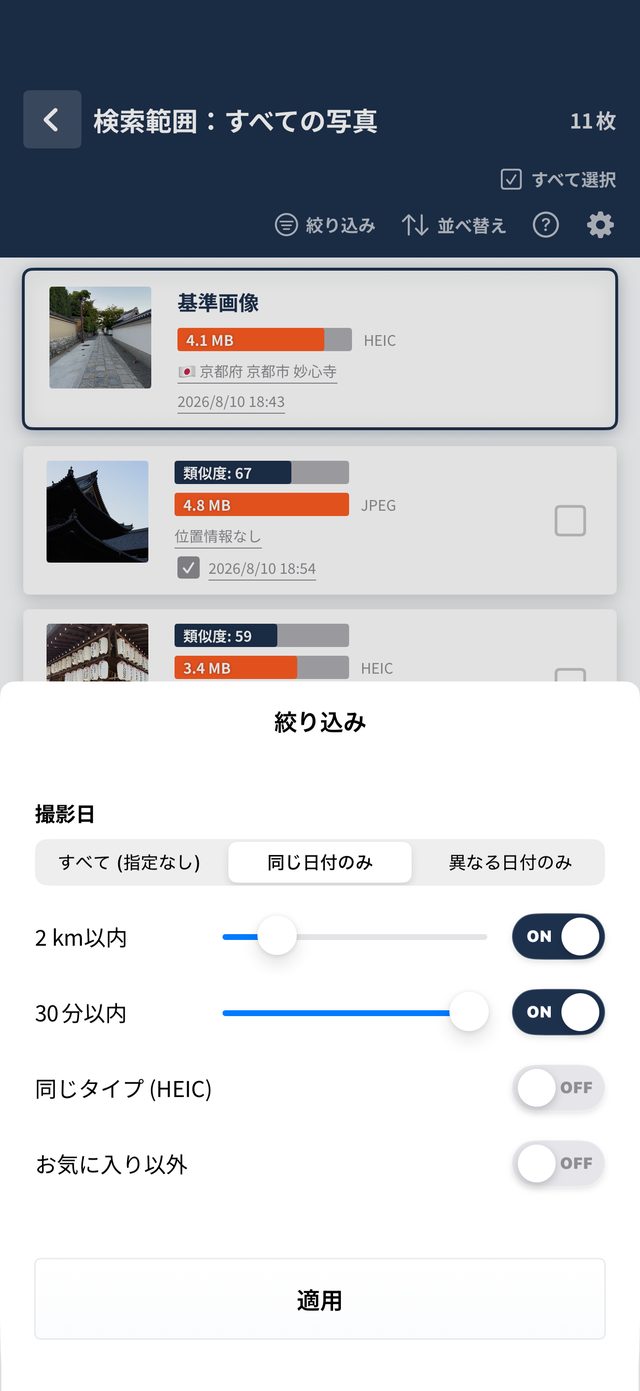
Über die Taste „Filtern“ im Ergebnisbildschirm grenzt du weiter ein – etwa auf Fotos einer bestimmten Tageszeit auf Reisen oder nur auf Fotos vom selben Ort oder im selben Format.
- Datum: „Alle“, „Nur gleicher Tag“ oder „Nur andere Tage“
- Entfernung: nur Fotos im Umkreis von X km um den Aufnahmeort des Referenzfotos (per Regler)
- Uhrzeit: nur Serien- oder Folgebilder innerhalb von X Minuten davor oder danach
- Auch nach gleichem Format (HEIC/JPG) oder „Nicht favorisiert“ filtern
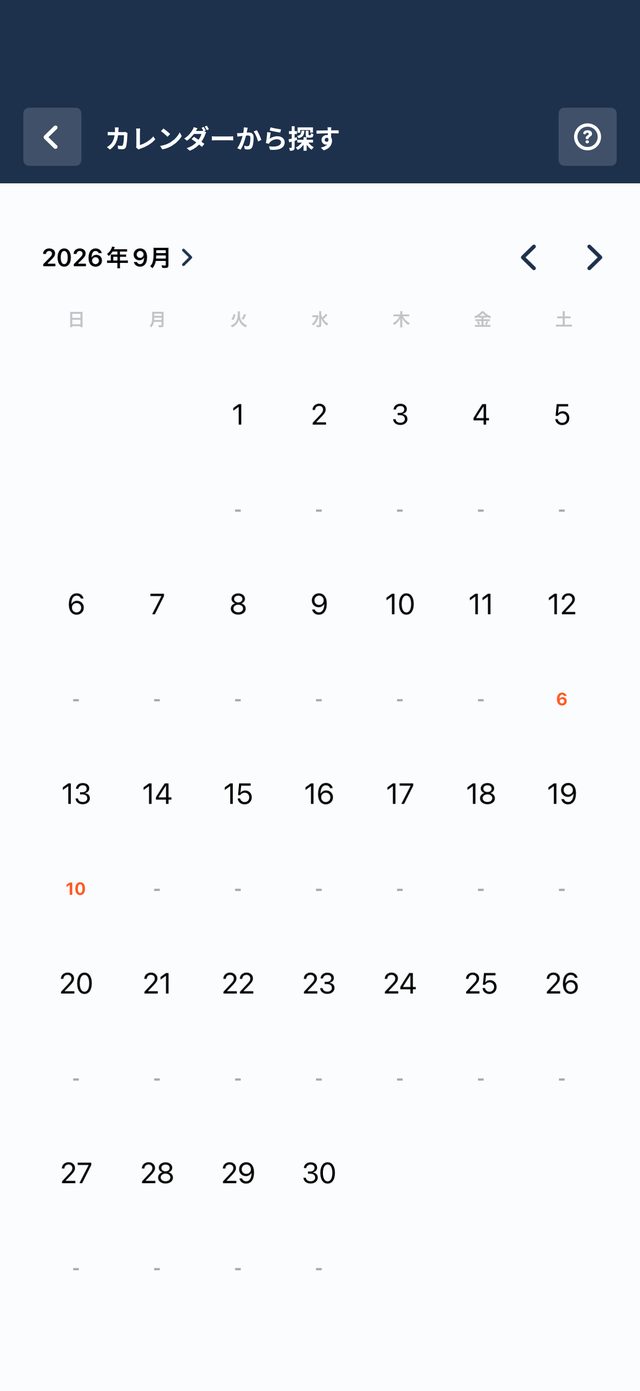
08
Im Kalender nach Aufnahmetag suchen
Unter jedem Kalendertag steht in Orange die Zahl der aufgenommenen Fotos. So erkennst du Tage mit Ereignissen oder Reisen auf einen Blick und öffnest per Tipp die Fotos des Tages.
- Zeigt Monat für Monat, an welchen Tagen und wie viele Fotos du aufgenommen hast
- Ein Tippen auf einen Tag öffnet das Fotoraster dieses Tages – direkt weiter zur Ähnlichkeitssuche
- Auch das Datum des Referenzfotos oder eines Ergebnisses antippen, um zu den Fotos dieses Tages zu springen
Häufige Fragen
Was ist der Unterschied zum Album „Duplikate“ in der Fotos-App des iPhone?
„Duplikate“ findet fast identische Kopien – etwa dasselbe Foto zweimal oder in anderer Auflösung – und führt sie zusammen. Ähnliche Fotos zeigt ähnliche, aber verschiedene Fotos wie Serienbilder oder fast gleiche Motive mit Ähnlichkeitswert, damit du vergleichen und selbst entscheiden kannst, was bleibt.
Erkennt die App Personen und sortiert Fotos automatisch nach Person?
Nein. Die App erkennt weder Gesichter noch Personen. Sie sortiert Fotos danach, wie ähnlich sie insgesamt aussehen, daher erscheinen Aufnahmen derselben Szene oder mit gleichem Motiv meist zusammen. Welche Fotos in welches Album kommen, entscheidest du beim Durchsehen der Liste.
Werden meine Fotos an einen Server gesendet?
Nein. Fotos werden auf dem Gerät analysiert und nie an unsere oder fremde Server gesendet. Bei iCloud-Fotos kann die App sich mit Apples iCloud verbinden, um Originalbilder zu laden, und die kostenlose Version nutzt das Netzwerk für Werbung.
Kann ich versehentlich wichtige Fotos löschen?
Die App löscht nie automatisch. Gelöscht werden nur die Fotos, die du auswählst, und iOS fragt vorher nach. Favoriten sind vom gemeinsamen Löschen ausgenommen, und gelöschte Fotos lassen sich eine Zeit lang (normalerweise 30 Tage) über „Zuletzt gelöscht“ in der Fotos-App wiederherstellen.
Was kann ich kostenlos nutzen?
Suche, Vergleich und Aufräumen sind kostenlos (mit Werbung und täglichem Suchlimit; mit einem Videowerbespot bekommst du mehr Suchen). Pro oder der Einmalkauf entfernt Limit und Werbung und schaltet Pro-Funktionen wie „Mit Basisfoto überlagern“ und die Fotos-App-Integration frei.
Welche Geräte werden unterstützt?
iPhone mit iOS 18.0 oder neuer, iPad mit iPadOS 18.0 oder neuer und Mac mit Apple M1 Chip oder neuer (macOS 15.0 oder neuer).