
Foto y vídeo Top 2
Fotos Similares – Elige tus mejores tomas
Compara fotos parecidas una al lado de otra y quédate solo con las mejores.
Aunque es reciente, ya es nuestra segunda app con más descargas y la segunda con más compras de la versión de pago.
Lo mejor de esta app, en pocas palabras
Fotos Similares es una app para iPhone que reúne las fotos de aspecto parecido y las ordena por similitud (0–100) con solo elegir una foto de referencia. Puedes comparar ráfagas y encuadres casi iguales lado a lado o superpuestos para quedarte solo con la mejor toma, o revisar los resultados para elegir fotos para familiares y amigos y organizarlas en un álbum para cada persona, todo con el mismo flujo. Elimina, añade a un álbum o marca como favoritas las fotos seleccionadas de una vez. El análisis se hace en el dispositivo, las fotos no se envían a ningún servidor y nunca se borra nada sin tu decisión.
Funciones principales
- Elige una foto de referencia y verás ráfagas y fotos de composición parecida con su puntuación de similitud (0–100)
- Busca en todas las imágenes que ves en la app Fotos del iPhone, incluidas capturas de pantalla, cada foto de las ráfagas y Fotos de iCloud (excepto vídeos y fotos ocultas)
- Vista de comparación lado a lado con zoom y deslizamiento para revisar gestos y enfoque
- Busca filtrando por fecha o lugar de captura con el calendario y el mapa
- Las fotos marcadas como favoritas quedan fuera del borrado masivo
- Los álbumes que crees aparecen con insignias de color y número en los resultados y en la comparación
- El análisis de imágenes se realiza en el dispositivo; tus fotos no se envían a ningún servidor
Ideal para estas situaciones
Quiero quedarme solo con la mejor foto de una ráfaga
De las ráfagas de niños, mascotas o deportes, elige la foto con mejor gesto y enfoque y ordena el resto.
→ Lista por similitud + comparación lado a lado
Quiero separar las fotos que voy a pasar a cada persona
Elige una foto del momento que quieres compartir y las tomas parecidas aparecen primero. Selecciona las que vas a enviar, añádelas a un álbum para esa persona y compártelo desde la app Fotos. Cambia la foto de referencia y repite para la siguiente persona.
→ Seleccionar y añadir al álbum
No sé qué fotos metí en qué álbum
Los álbumes que crees aparecen con insignias de color y número en los resultados y en la comparación, así ves de un vistazo lo que falta o está repetido.
→ Insignias de álbum
Hice demasiadas fotos parecidas en el viaje
Pon en fila las fotos tomadas en el mismo sitio y decide con calma cuál conservar.
→ Comparación lado a lado y zoom
Quiero buscar solo entre las fotos de un día o lugar concretos
Elige una fecha en el calendario y un lugar en el mapa para acotar la búsqueda.
→ Filtros de calendario y mapa
Necesito espacio, pero me da miedo el borrado automático
La app nunca borra nada por su cuenta. Comparas y solo se eliminan las fotos que tú eliges.
→ Seleccionar y eliminar en lote (favoritas protegidas)
Quiero ordenar mis fotos sin subirlas a la nube
Las fotos se analizan en el dispositivo y no se envían a nuestros servidores ni a los de terceros.
→ Análisis en el dispositivo
Quiero ver diferencias mínimas entre dos fotos casi iguales
Superpón las dos fotos con la misma posición y zoom, y mueve la línea divisoria para ver qué cambia.
→ «Superponer con la foto base» (Pro)
Quiero buscar fotos parecidas directamente desde la app Fotos
Envía una foto con el botón Compartir y la búsqueda empezará con ella al abrir la app.
→ Integración con la app Fotos (Pro)
NovedadesNovedades de la versión 1.9
NuevoPro
Busca fotos similares directamente desde la app Fotos
Ahora puedes enviar la foto que estás viendo en la app Fotos a Fotos Similares con el botón Compartir. Ya no tienes que abrir la app y volver a buscar la foto de referencia. Esta función está disponible en Pro (de pago).
-
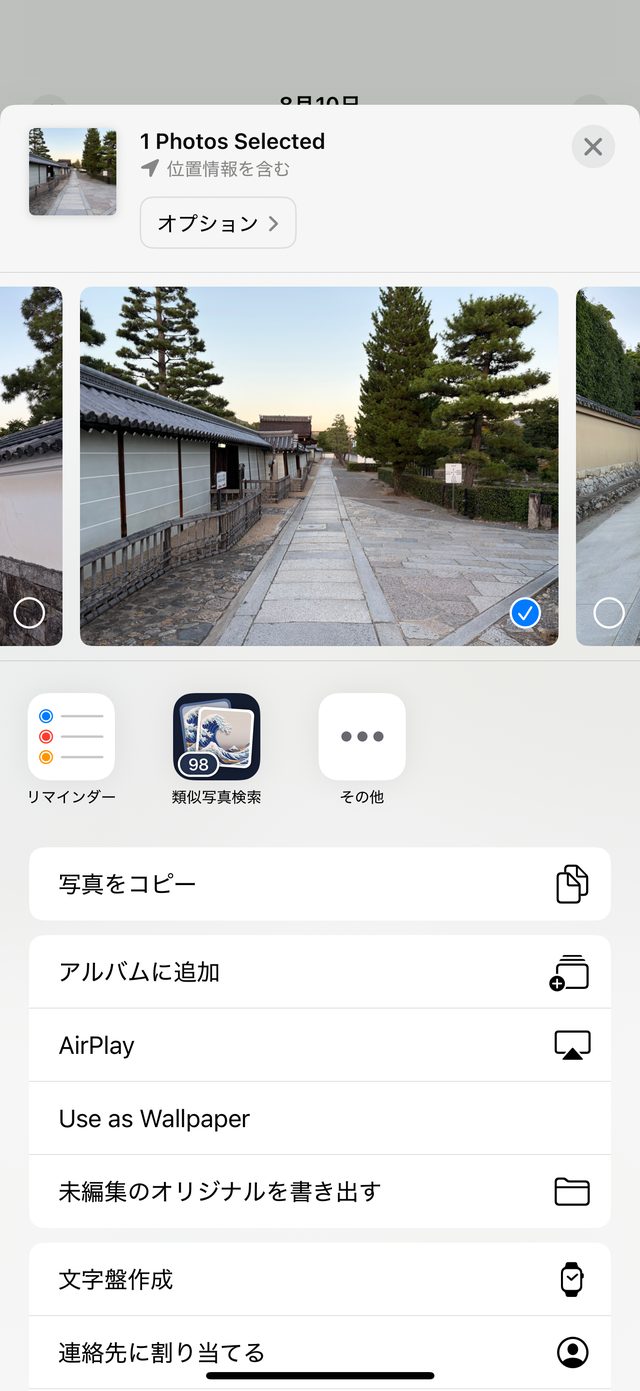
1Abre una foto en la app Fotos, toca Compartir y elige «Fotos Similares»
-
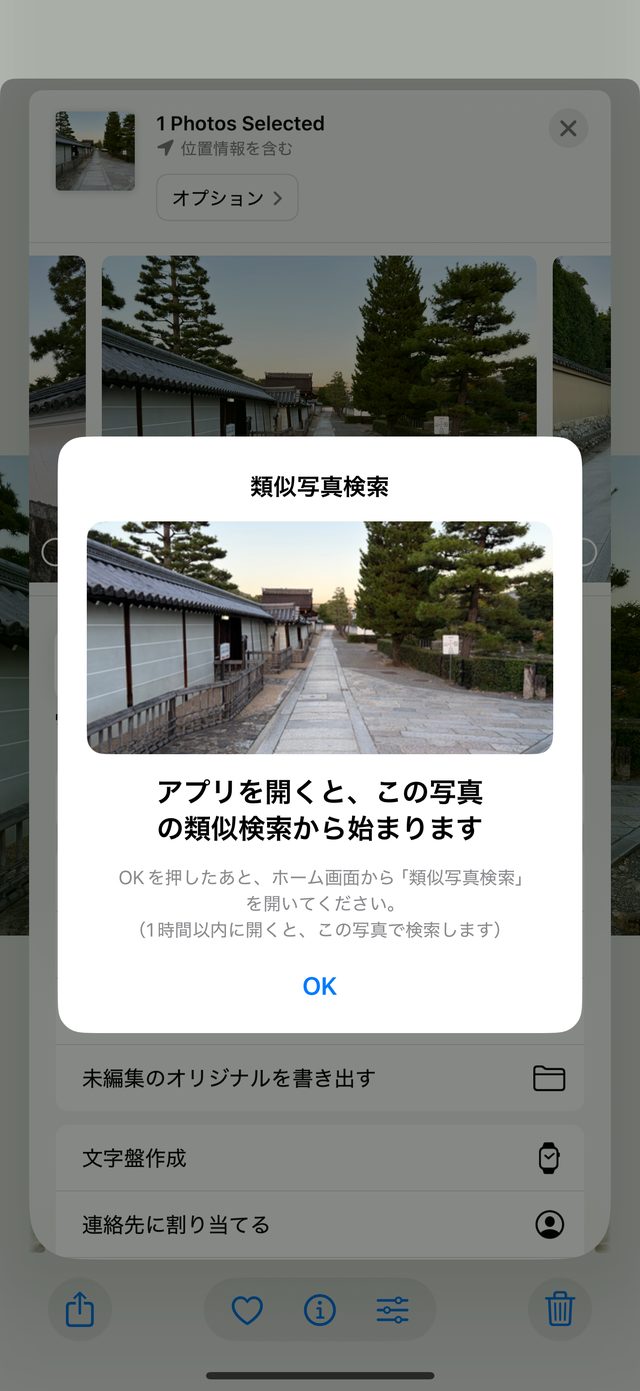
2Comprueba la foto y toca «OK»
-
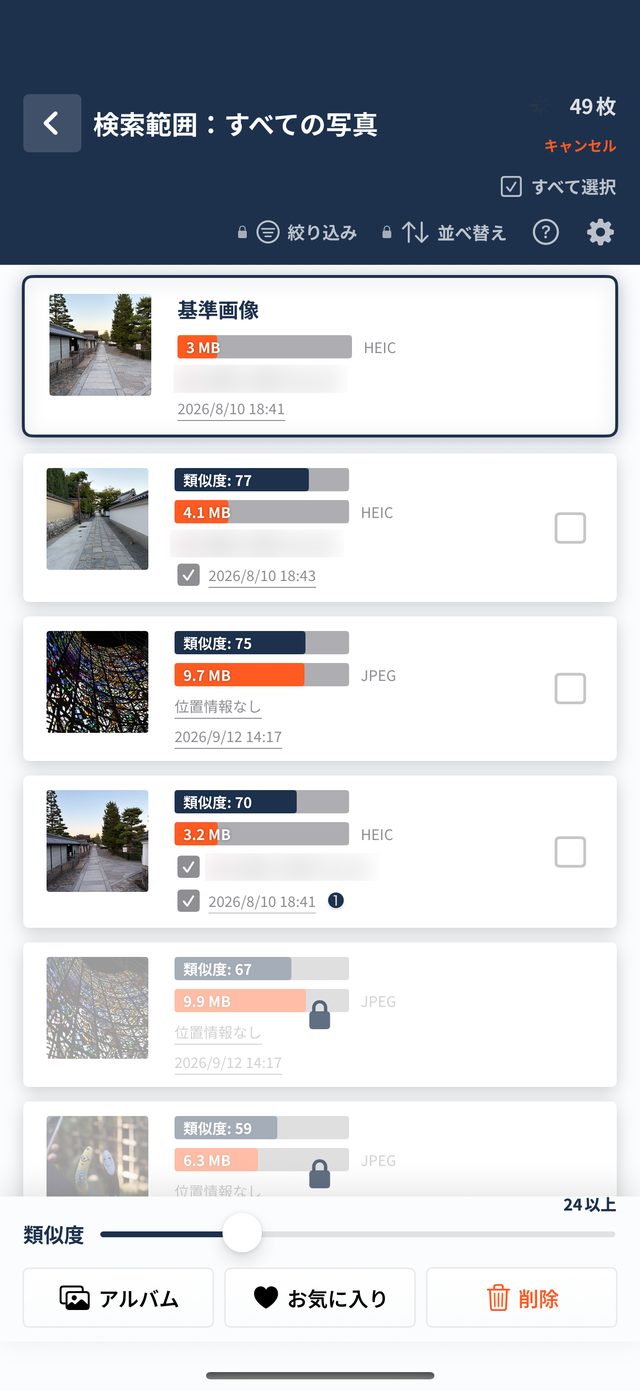
3Al abrir la app, empieza directamente con los resultados de esa foto
Después de compartir, abre Fotos Similares desde la pantalla de inicio (si la abres en menos de una hora, buscará con esa foto).
NuevoPro
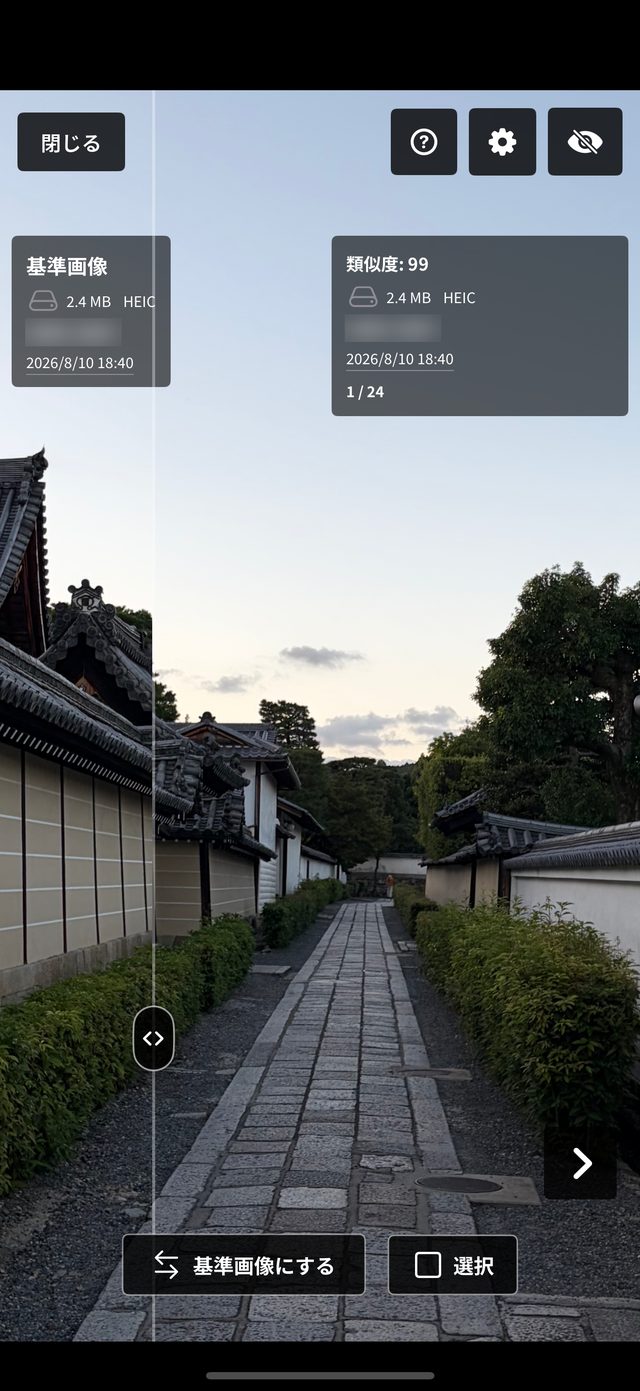
«Superponer con la foto base»: superpón dos fotos para ver la diferencia
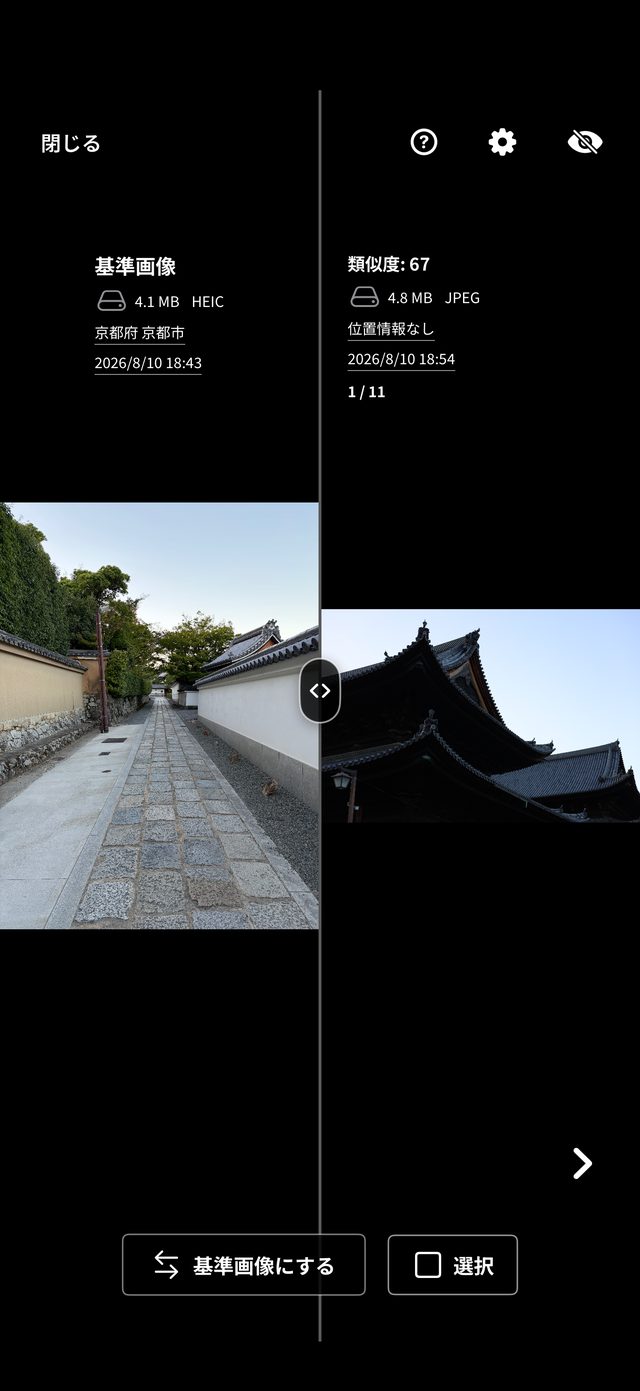
La pantalla de comparación ahora puede superponer la foto de referencia y la similar exactamente en la misma posición y tamaño (comparación con cortinilla). A la izquierda de la línea divisoria se ve la foto de referencia y a la derecha la similar; arrastra el tirador (< >) para ver cómo cambia el mismo punto entre las dos. Ideal para encontrar pequeñas diferencias de enfoque, expresión u objetos entre ráfagas casi idénticas. Esta función está disponible en Pro (de pago).
- Actívala en Ajustes, en «Vista de comparación» > «Superponer con la foto base»
- Solo con arrastrar el tirador, las dos fotos cambian en la línea divisoria
- Aunque amplíes o desplaces, las dos fotos siguen alineadas en la misma posición y escala
Otras mejoras
- Nuevo icono de la app
- Los controles de la parte inferior de la pantalla de resultados (control de similitud y botones «Álbumes», «Favoritos» y «Eliminar») son más compactos y dejan más espacio para la lista de fotos
La app paso a paso
01
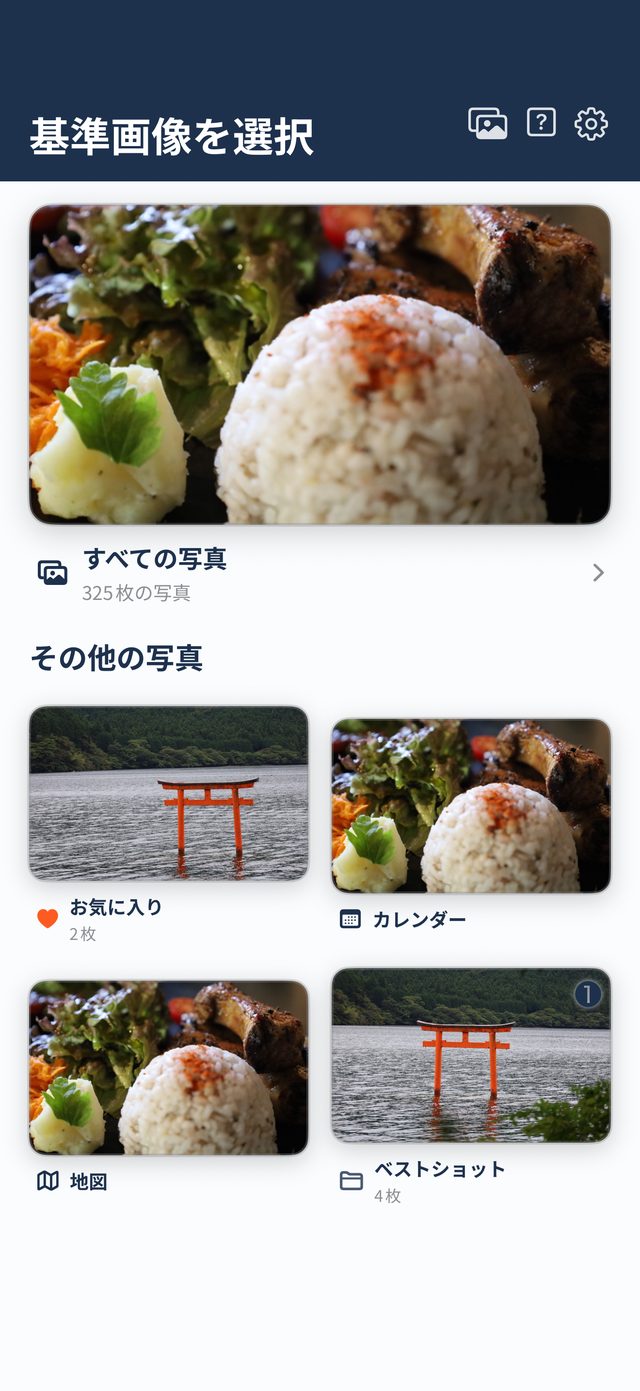
Elige desde la pantalla de inicio dónde buscar
Al abrir la app verás, en forma de tarjetas, el número de fotos de tu fototeca, tus favoritos y los álbumes que has creado. También puedes elegir fotos desde el «Calendario» por fecha o desde el «Mapa» por lugar.
- Incluye «Todas las fotos» y álbumes inteligentes como Favoritos o Capturas
- Los álbumes que creas llevan una insignia de color y número para ver de un vistazo cómo vas organizando
- Desde el menú superior derecho accedes rápido a la gestión de álbumes, la ayuda y los ajustes
02
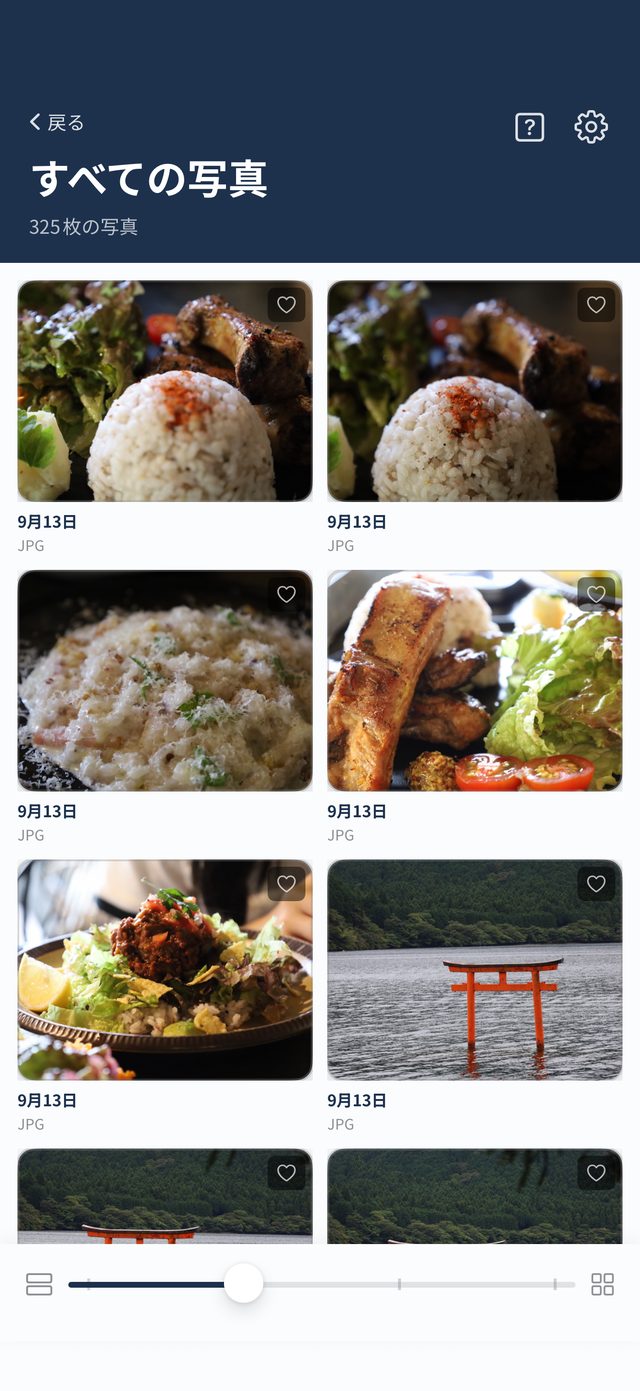
Recorre la cuadrícula y elige la foto de referencia
Solo con tocar una foto empieza la búsqueda de fotos similares a partir de ella. Con el control inferior cambias entre 1 y 4 columnas, y si mantienes pulsada una miniatura verás una vista previa ampliada.
- Toca el corazón de la esquina superior derecha de cada foto para marcarla o desmarcarla como favorita
- Con 1 o 2 columnas se muestran la fecha de captura y el formato (JPG/HEIC, etc.)
- Cambia con fluidez entre muchas columnas para ver más fotos y pocas para ver detalles
03
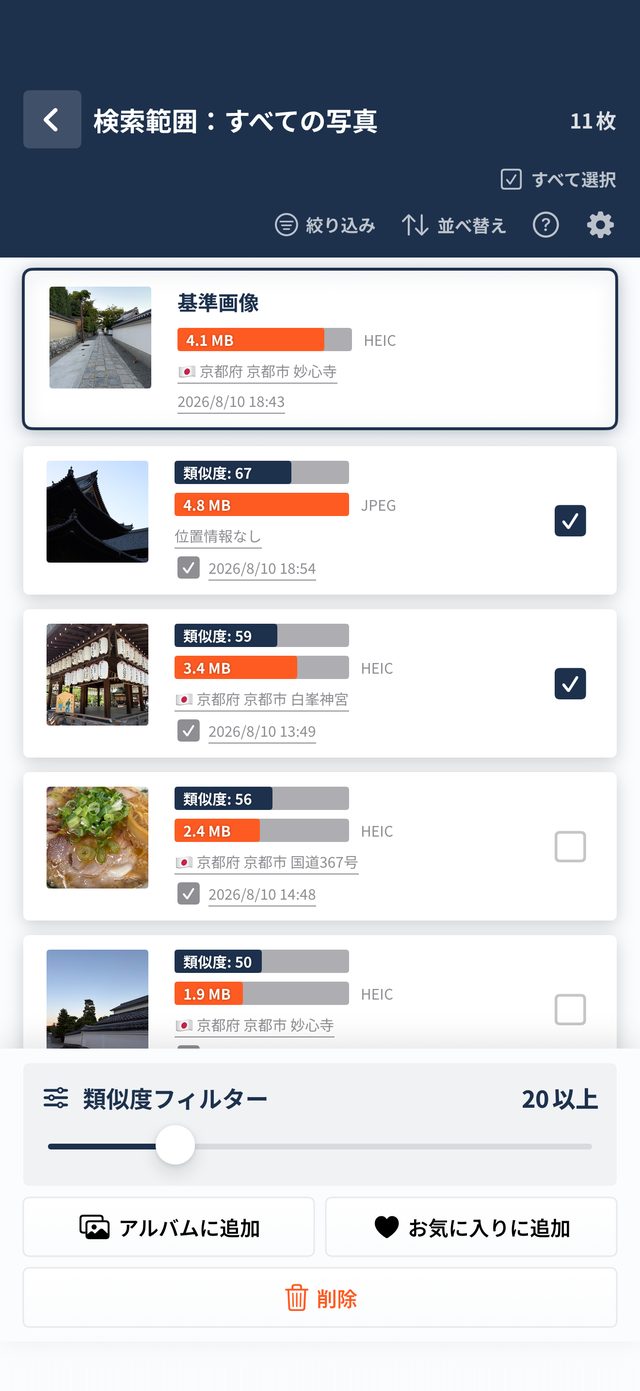
Revisa la puntuación y los detalles, y organiza en bloque
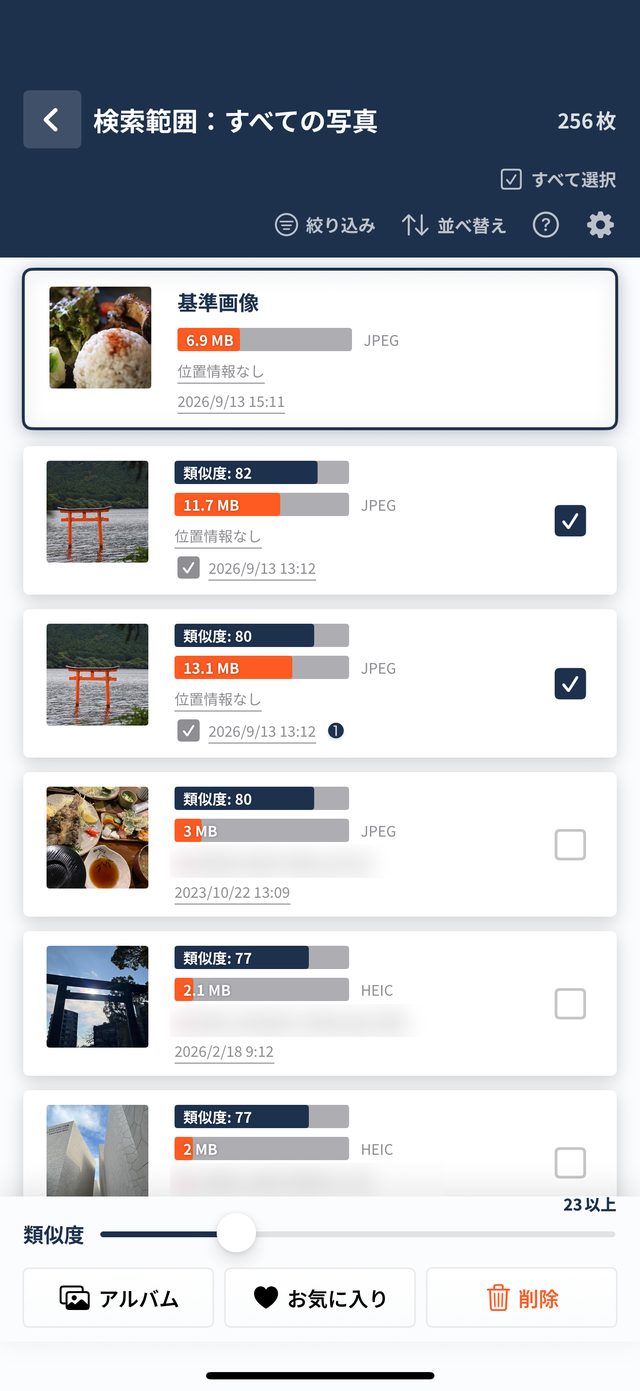
Las fotos parecidas a la de referencia aparecen ordenadas por una puntuación de 0 a 100. Cada una muestra barras comparativas de tamaño, lugar y fecha, y puedes marcar las que quieras organizar para actuar sobre todas a la vez.
- Las fotos del mismo día o tomadas a menos de 50 m llevan una marca (☑) para distinguirlas
- Ajusta con el control inferior el umbral «similitud igual o superior a…»
- Con un toque, «Añadir al álbum», «Añadir a favoritos» o «Eliminar» las seleccionadas (las favoritas quedan protegidas)
04
Compara lado a lado para ver el enfoque y los gestos
Toca una foto para abrir la comparación a pantalla completa, con la de referencia a la izquierda y la similar a la derecha. Ambas se amplían y se desplazan a la vez, para detectar pequeñas diferencias de enfoque o de expresión en una ráfaga.
- Arrastra el tirador central (< >) para cambiar el ancho de cada foto (doble toque para volver al centro)
- Las dos fotos se amplían, reducen y mueven sincronizadas; doble toque para ampliar
- Con «Establecer como imagen de referencia» vuelves a buscar usando la foto de la derecha
05
Revisa cada foto en grande y márcala con «Seleccionar»
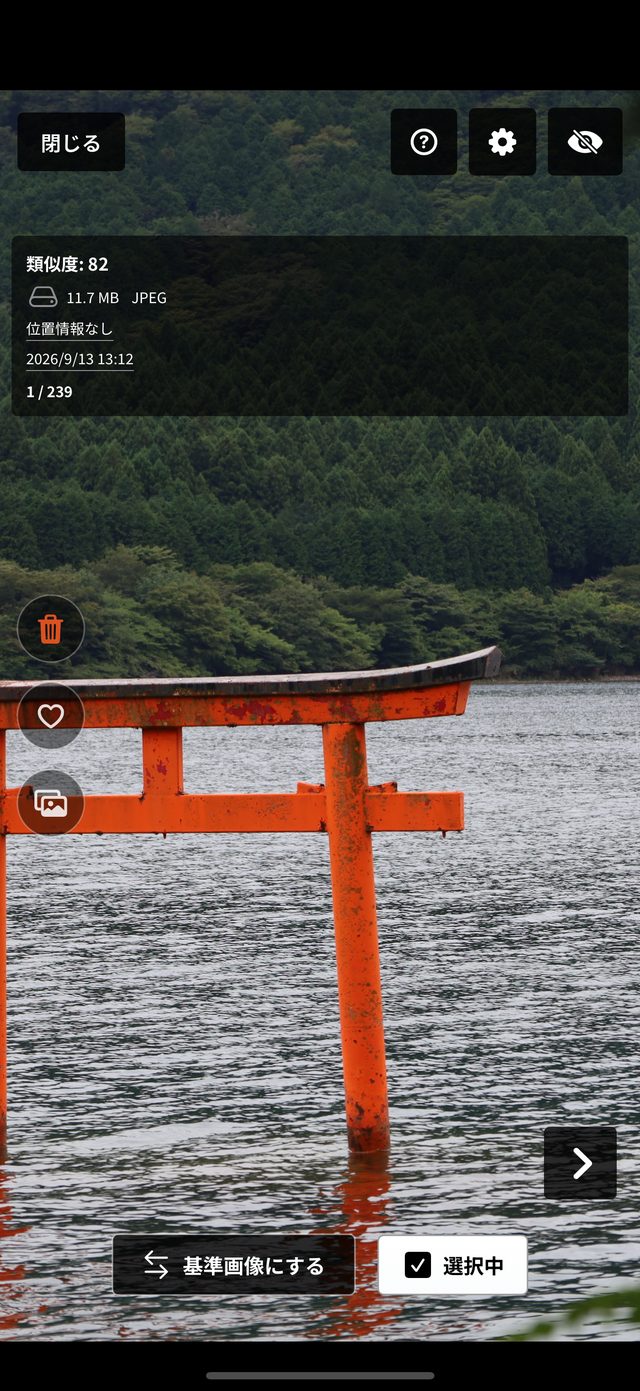
Entre las fotos consideradas similares a veces aparecen fotos sin relación (por ejemplo, un torii entre fotos de comida). En ese caso, toca la foto para verla en grande, revísalas una a una y pulsa «Seleccionar» en las que quieras eliminar u organizar después.
- Pasa a la foto siguiente o anterior con las flechas
- Oculta la foto de referencia con el botón del ojo para ver una sola foto a pantalla completa (Pro)
- También puedes eliminar, marcar como favorita o añadir a un álbum una sola foto en ese momento
06
La selección se mantiene al volver a la lista
Al volver a la lista con «Cerrar», las fotos que seleccionaste en la vista grande siguen marcadas. Cuando termines de revisarlas, trátalas todas a la vez con los botones inferiores.
- Eliminar: borra de una vez las fotos que no necesitas
- Álbumes: añade a un álbum las que quieres conservar
- Favoritos: las fotos favoritas quedan fuera del borrado masivo
07
Filtra por fecha, distancia, hora y formato
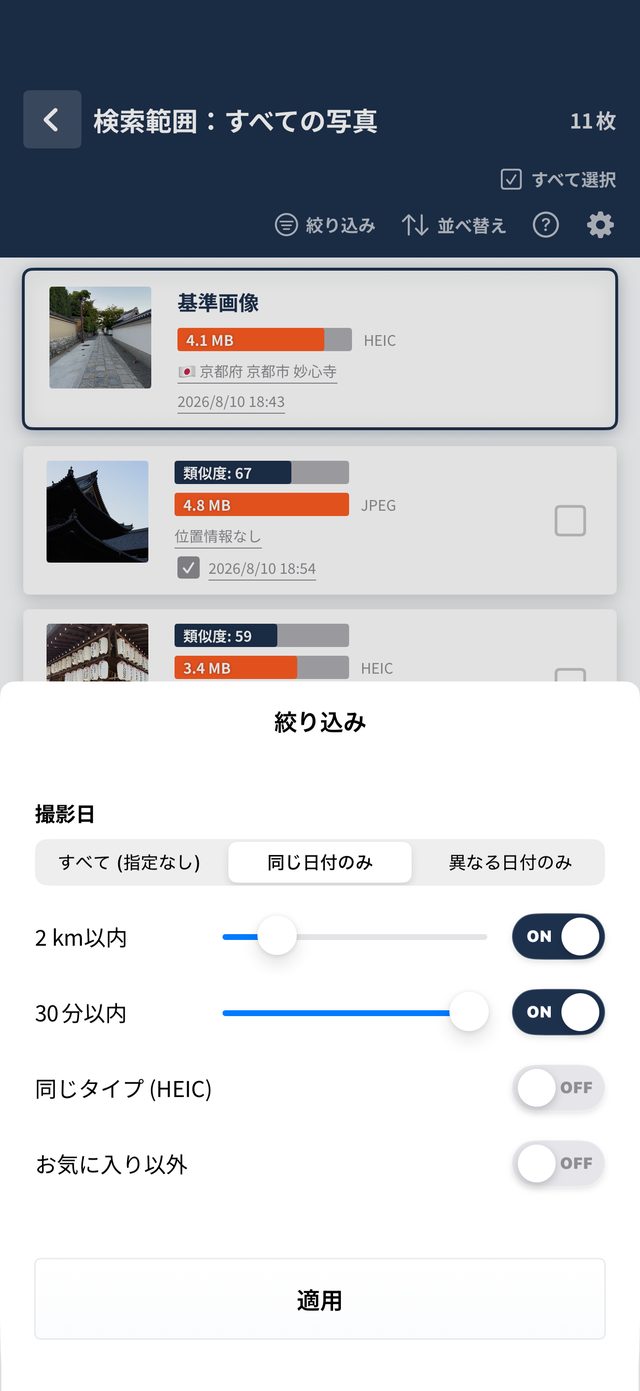
Con el botón «Filtrar» de la pantalla de resultados puedes acotar aún más: por ejemplo, fotos de cierta hora durante un viaje, o solo las del mismo lugar o del mismo formato.
- Fecha: «Todas», «Solo el mismo día» o «Solo días distintos»
- Distancia: solo fotos tomadas en un radio de X km del lugar de la foto de referencia (ajustable)
- Hora: solo ráfagas o fotos seguidas en los X minutos anteriores o posteriores
- También puedes quedarte con el mismo formato (HEIC/JPG) o con las que no son favoritas
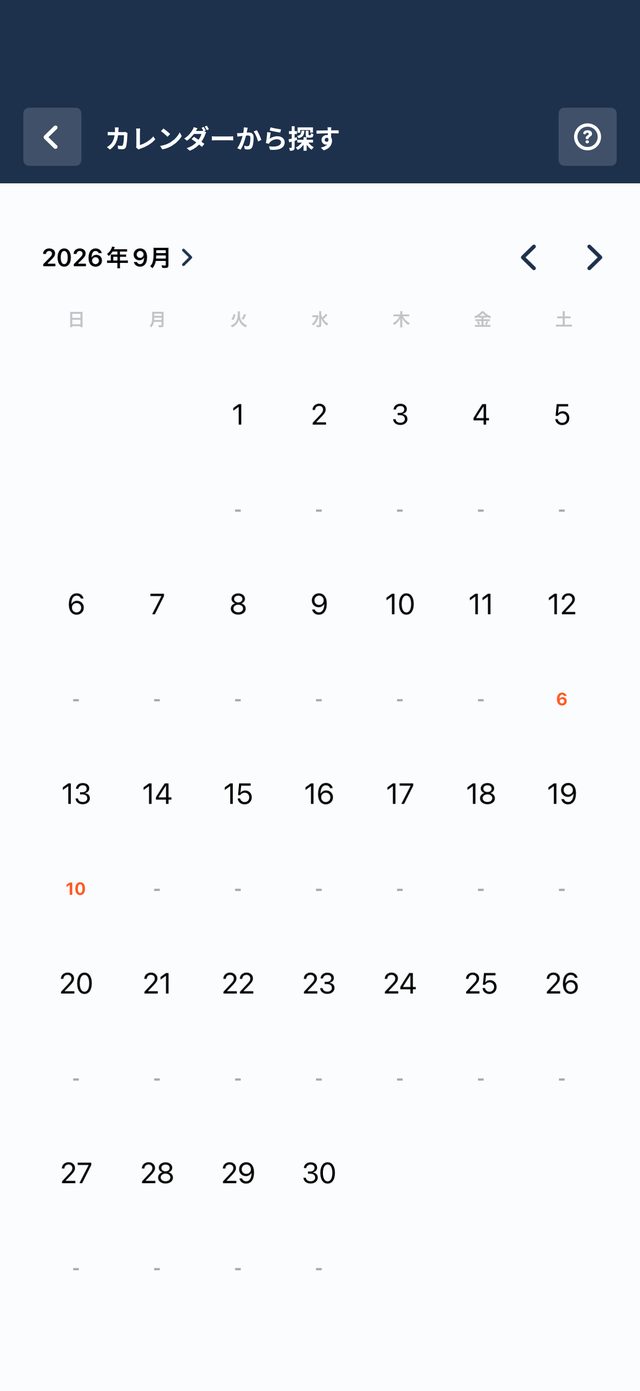
08
Busca por el día de captura en el calendario
Bajo cada día del calendario aparece en naranja el número de fotos tomadas. Así localizas de un vistazo los días de eventos o viajes y, con un toque, abres las fotos de ese día.
- Muestra mes a mes qué días hiciste fotos y cuántas
- Al tocar un día se abre la cuadrícula de ese día y puedes pasar directamente a buscar similares
- También puedes tocar la fecha de la foto de referencia o de un resultado para saltar a las fotos de ese día
Preguntas frecuentes
¿En qué se diferencia del álbum Duplicados de la app Fotos del iPhone?
Duplicados encuentra y combina copias casi idénticas, como la misma foto guardada dos veces o con otra resolución. Fotos Similares muestra fotos parecidas pero distintas —ráfagas, encuadres casi iguales— con una puntuación de similitud, para que las compares y decidas cuáles conservar.
¿Reconoce a las personas y clasifica las fotos por persona automáticamente?
No. La app no reconoce caras ni personas. Ordena las fotos según lo parecidas que son en conjunto, así que las tomas de la misma escena o con el mismo encuadre suelen aparecer juntas. Tú decides qué fotos van a cada álbum mientras revisas la lista.
¿Se envían mis fotos a algún servidor?
No. Las fotos se analizan en el dispositivo y nunca se envían a nuestros servidores ni a los de terceros. Si usas Fotos de iCloud, la app puede conectarse a iCloud de Apple para cargar las imágenes originales, y la versión gratuita usa la red para mostrar anuncios.
¿Puedo borrar por error fotos importantes?
La app nunca borra nada automáticamente. Solo se eliminan las fotos que seleccionas, e iOS te pide confirmación. Las favoritas quedan fuera del borrado masivo, y las fotos eliminadas se pueden recuperar desde «Eliminado» en la app Fotos durante un tiempo (normalmente 30 días).
¿Qué puedo hacer gratis?
Las funciones básicas de búsqueda, comparación y organización son gratuitas (con anuncios y un límite diario de búsquedas; viendo un anuncio en vídeo consigues más búsquedas). Con Pro o la compra única desaparecen el límite y los anuncios, y se desbloquean funciones Pro como «Superponer con la foto base» y la integración con la app Fotos.
¿Qué dispositivos son compatibles?
iPhone con iOS 18.0 o posterior, iPad con iPadOS 18.0 o posterior y Mac con chip Apple M1 o posterior (macOS 15.0 o posterior).