
Photo et vidéo Top 2
Photos Similaires – Gardez vos meilleures prises
Comparez côte à côte les photos qui se ressemblent et ne gardez que les meilleures.
Toute récente, elle est déjà notre deuxième app la plus téléchargée et la deuxième dont la version payante est la plus achetée.
Ce qui rend cette app utile, en bref
Photos Similaires est une app iPhone qui rassemble les photos d'aspect proche et les classe par similarité (0–100) : il suffit de choisir une photo de référence. Comparez rafales et cadrages presque identiques côte à côte ou superposés pour ne garder que la meilleure prise, ou parcourez les résultats pour choisir des photos pour vos proches et les ranger dans un album par personne, le tout avec le même geste. Supprimez, ajoutez à un album ou mettez en favori les photos sélectionnées en une fois. L'analyse se fait sur l'appareil, aucune photo n'est envoyée à un serveur et rien n'est supprimé sans votre décision.
Fonctions principales
- Choisissez une photo de référence pour afficher les rafales et les cadrages proches avec un score de similarité (0–100)
- Recherche parmi toutes les images visibles dans l'app Photos de l'iPhone, y compris captures d'écran, chaque photo des rafales et Photos iCloud (hors vidéos et photos masquées)
- Vue de comparaison côte à côte, avec zoom et balayage pour vérifier expressions et netteté
- Recherche filtrée par date ou lieu de prise de vue grâce au calendrier et à la carte
- Les photos ajoutées aux favoris sont exclues de la suppression groupée
- Vos albums apparaissent sous forme de badges colorés et numérotés dans les résultats et la comparaison
- L'analyse des images se fait sur l'appareil ; vos photos ne sont envoyées à aucun serveur
Idéale dans ces situations
Je veux garder seulement la meilleure photo d'une rafale
Parmi les rafales d'enfants, d'animaux ou de sport, choisissez la photo à la meilleure expression et netteté, puis rangez le reste.
→ Liste par similarité + comparaison côte à côte
Je veux préparer les photos à envoyer à chaque personne
Choisissez une photo du moment à partager : les prises proches remontent en tête. Sélectionnez celles à envoyer, ajoutez-les à un album pour cette personne et partagez-le depuis l'app Photos. Changez de photo de référence et recommencez pour la personne suivante.
→ Sélectionner et ajouter à l'album
Je ne sais plus quelle photo est dans quel album
Vos albums apparaissent sous forme de badges colorés et numérotés dans les résultats et la comparaison : oublis et doublons se voient tout de suite.
→ Badges d'album
J'ai pris beaucoup trop de photos semblables en voyage
Alignez les photos prises au même endroit et choisissez sereinement celle à garder.
→ Comparaison côte à côte et zoom
Je veux chercher seulement parmi les photos d'un jour ou d'un lieu
Choisissez une date dans le calendrier et un lieu sur la carte pour restreindre la recherche.
→ Filtres calendrier et carte
J'ai besoin d'espace, mais la suppression automatique me fait peur
L'app ne supprime jamais rien d'elle-même. Vous comparez, et seules les photos que vous choisissez sont supprimées.
→ Sélection et suppression groupée (favoris protégés)
Je veux trier mes photos sans les envoyer dans le cloud
Les photos sont analysées sur l'appareil et ne sont envoyées ni à nos serveurs ni à ceux de tiers.
→ Analyse sur l'appareil
Je veux voir les infimes différences entre deux photos presque identiques
Superposez les deux photos à la même position et au même zoom, puis déplacez la ligne de séparation pour voir ce qui change.
→ « Superposer avec la photo de référence » (Pro)
Je veux chercher des photos similaires directement depuis l'app Photos
Envoyez une photo avec le bouton Partager : la recherche démarre avec elle à l'ouverture de l'app.
→ Intégration avec l'app Photos (Pro)
NouveautésNouveautés de la version 1.9
NouveauPro
Recherchez des photos similaires directement depuis l'app Photos
Vous pouvez désormais envoyer la photo affichée dans l'app Photos vers Photos Similaires avec le bouton Partager. Plus besoin d'ouvrir l'app et de rechercher à nouveau la photo de référence. Cette fonction est disponible avec Pro (payant).
-
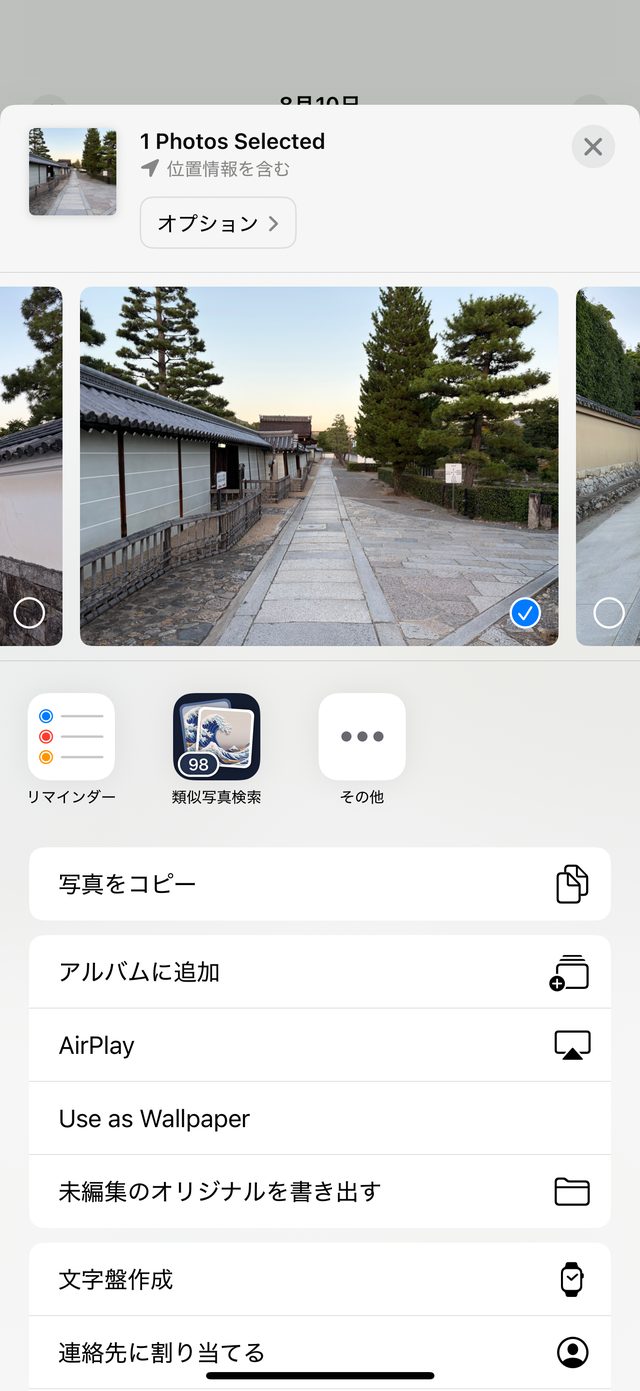
1Ouvrez une photo dans l'app Photos, touchez Partager et choisissez « Photos Similaires »
-
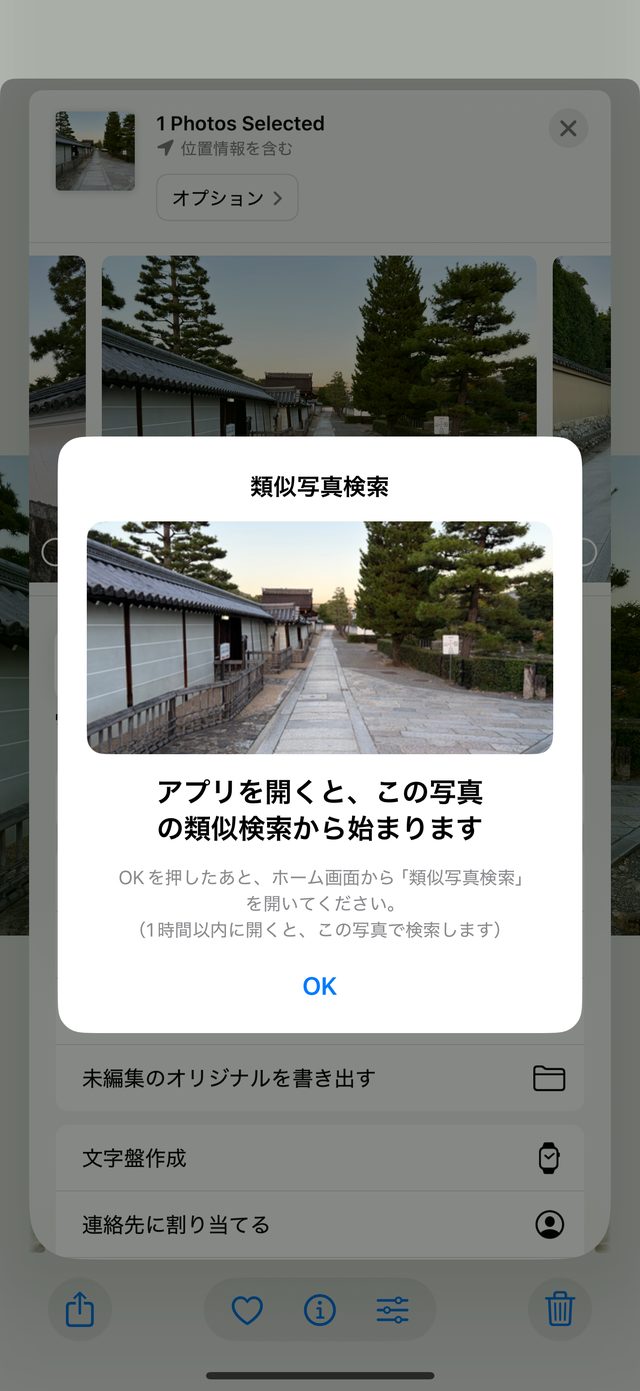
2Vérifiez la photo et touchez « OK »
-
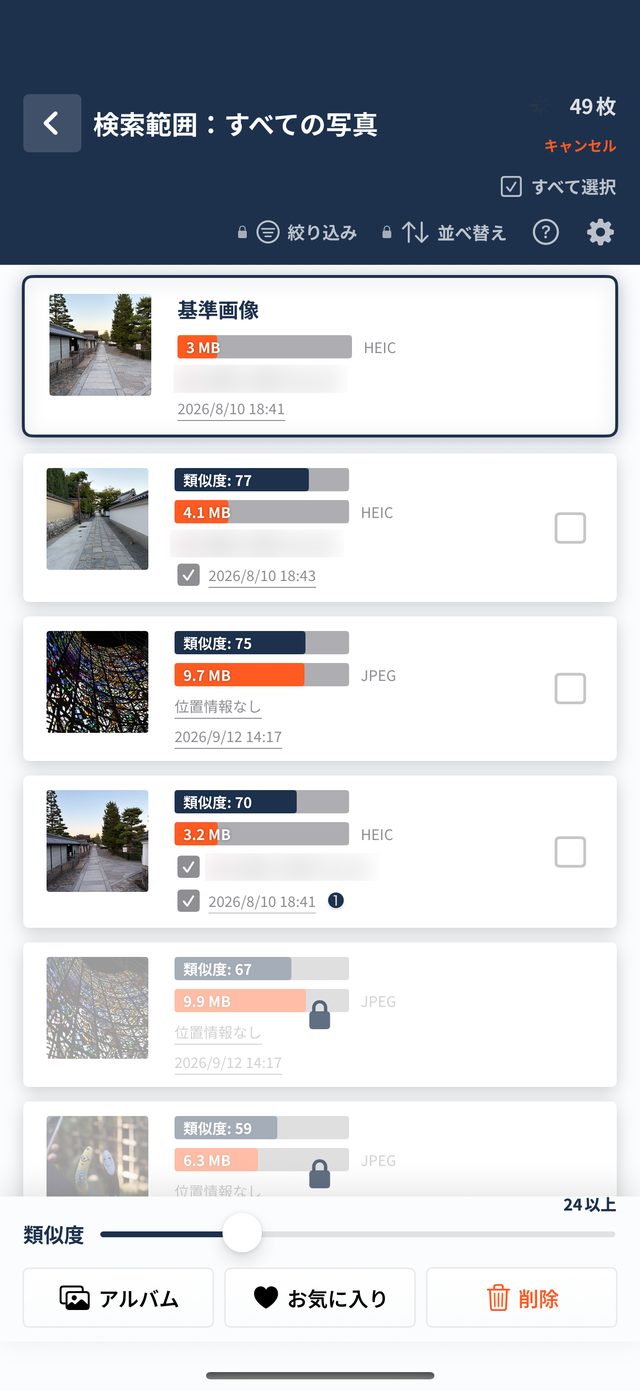
3En ouvrant l'app, vous arrivez directement sur les résultats pour cette photo
Après le partage, ouvrez Photos Similaires depuis l'écran d'accueil (dans l'heure, la recherche se lance avec cette photo).
NouveauPro
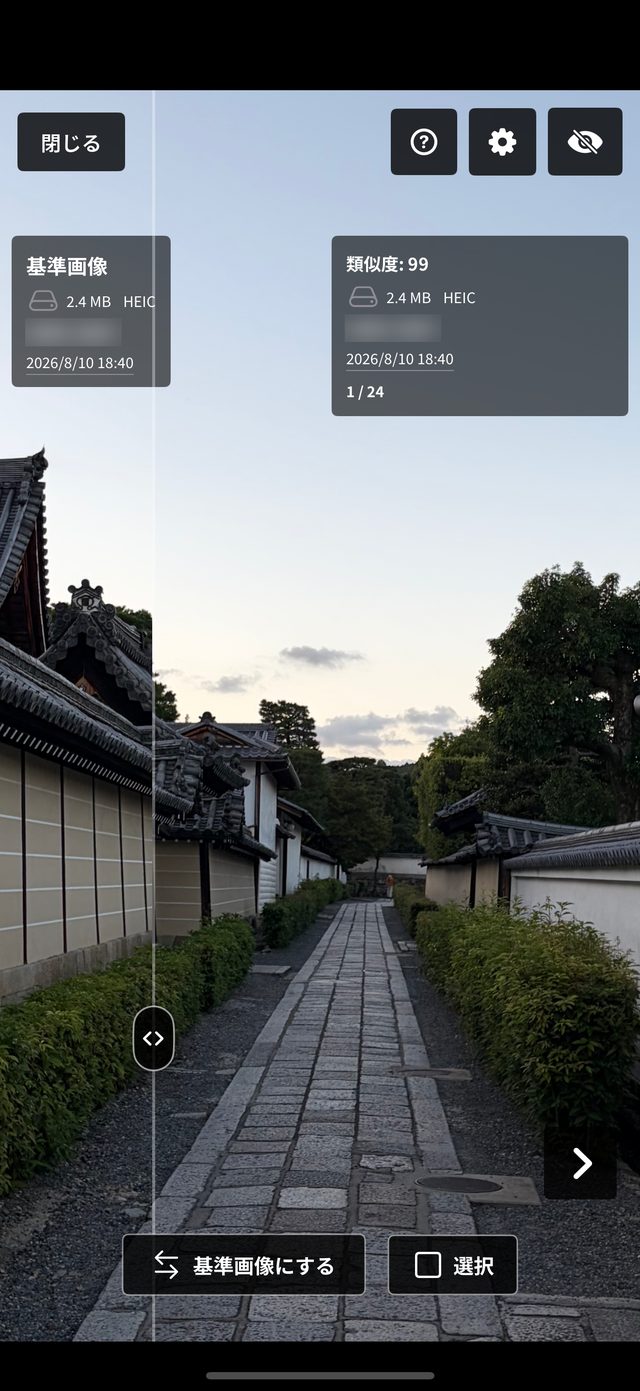
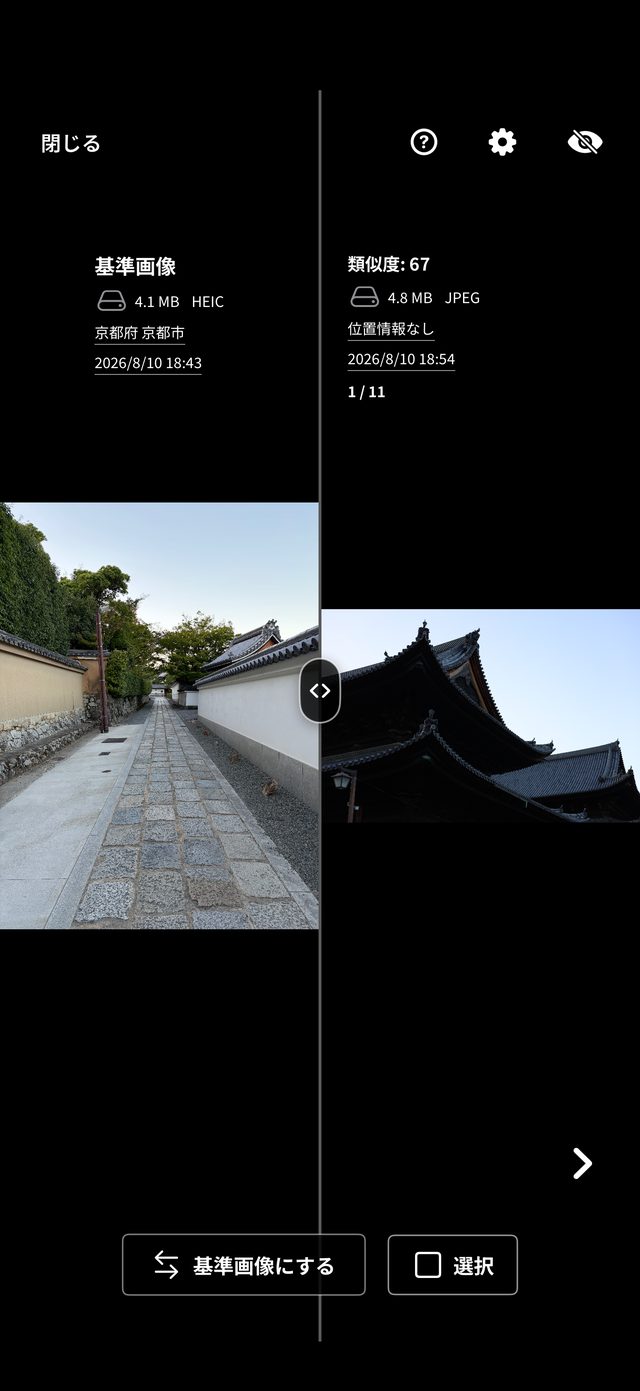
« Superposer avec la photo de référence » : superposez deux photos pour voir la différence
L'écran de comparaison peut désormais superposer la photo de référence et la photo similaire exactement à la même position et à la même taille (comparaison par volet). La photo de référence apparaît à gauche de la ligne de séparation et la photo similaire à droite ; faites glisser la poignée (< >) pour voir comment le même endroit diffère entre les deux. Idéal pour repérer d'infimes écarts de netteté, d'expression ou d'éléments parasites dans des rafales presque identiques. Cette fonction est disponible avec Pro (payant).
- Activez « Superposer avec la photo de référence » dans Paramètres, sous « Vue de comparaison »
- Faites simplement glisser la poignée : les deux photos s'échangent au niveau de la ligne
- Même en zoomant ou en déplaçant l'image, les deux photos restent alignées à la même position et à la même échelle
Autres améliorations
- Nouvelle icône de l'app
- Les commandes en bas de l'écran des résultats (curseur de similarité et boutons « Albums », « Favoris » et « Supprimer ») sont plus compactes, pour laisser plus de place à la liste des photos
L'app en détail
01
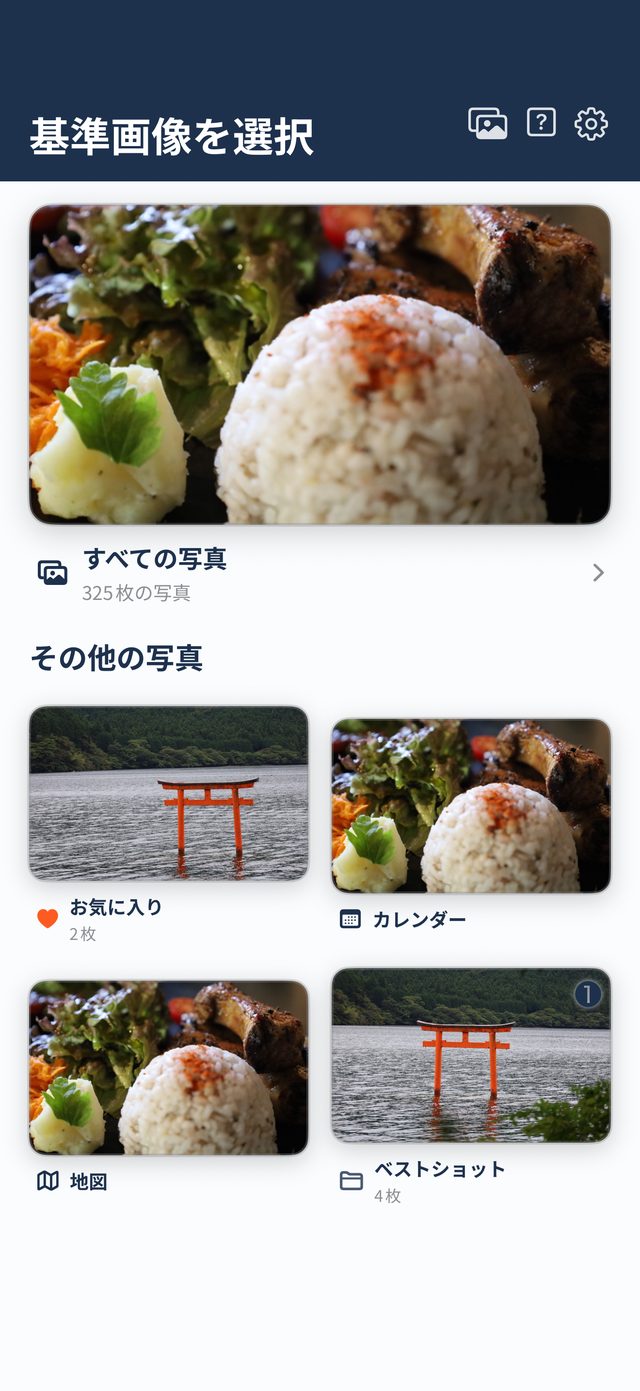
Choisissez où chercher depuis l'accueil
À l'ouverture, vous voyez sous forme de cartes le nombre de photos de votre photothèque, vos favoris et vos albums. Vous pouvez aussi choisir des photos par date avec le « Calendrier » ou par lieu avec la « Carte ».
- « Toutes les photos » et les albums intelligents (Favoris, Captures d'écran…) sont inclus
- Vos albums portent un badge coloré et numéroté pour voir d'un coup d'œil où vous en êtes
- Le menu en haut à droite donne accès à la gestion des albums, à l'aide et aux réglages
02
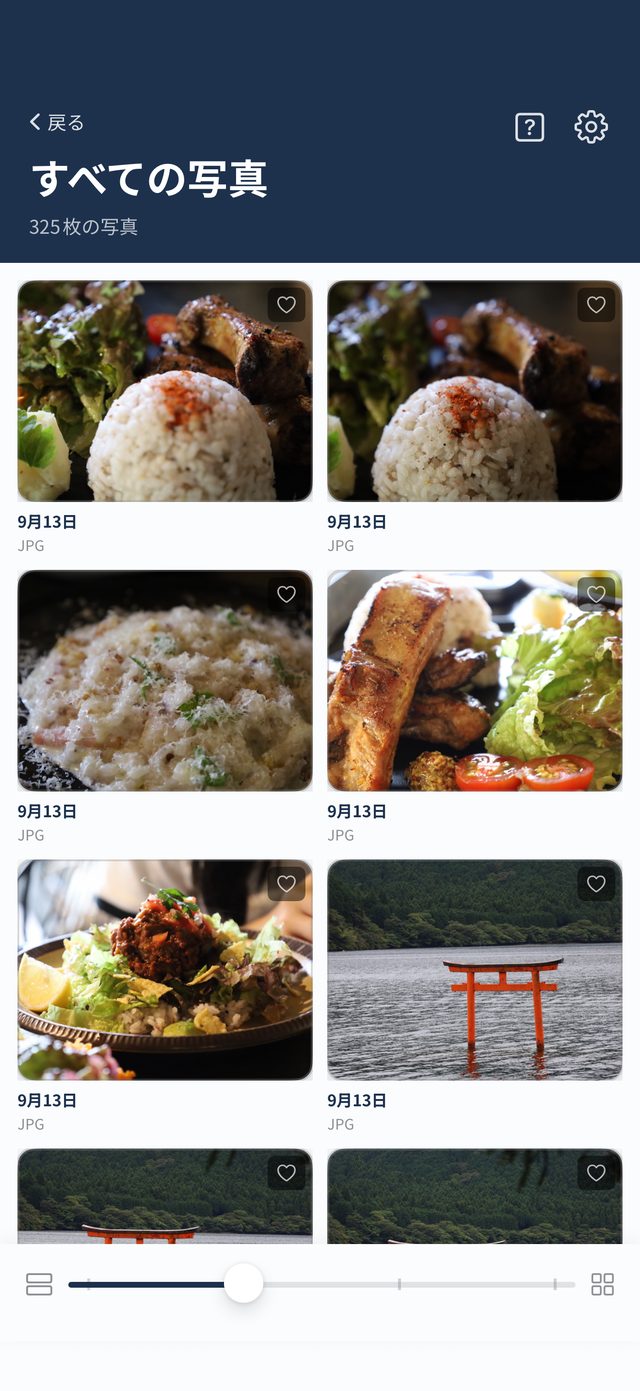
Parcourez la grille et choisissez la photo de référence
Il suffit de toucher une photo pour lancer la recherche de photos similaires. Le curseur du bas permet d'afficher de 1 à 4 colonnes, et un appui prolongé sur une vignette affiche un aperçu agrandi.
- Touchez le cœur en haut à droite de chaque photo pour l'ajouter ou la retirer des favoris
- En 1 ou 2 colonnes, la date de prise de vue et le format (JPG/HEIC…) s'affichent
- Passez en douceur d'un affichage dense pour la vue d'ensemble à un affichage large pour les détails
03
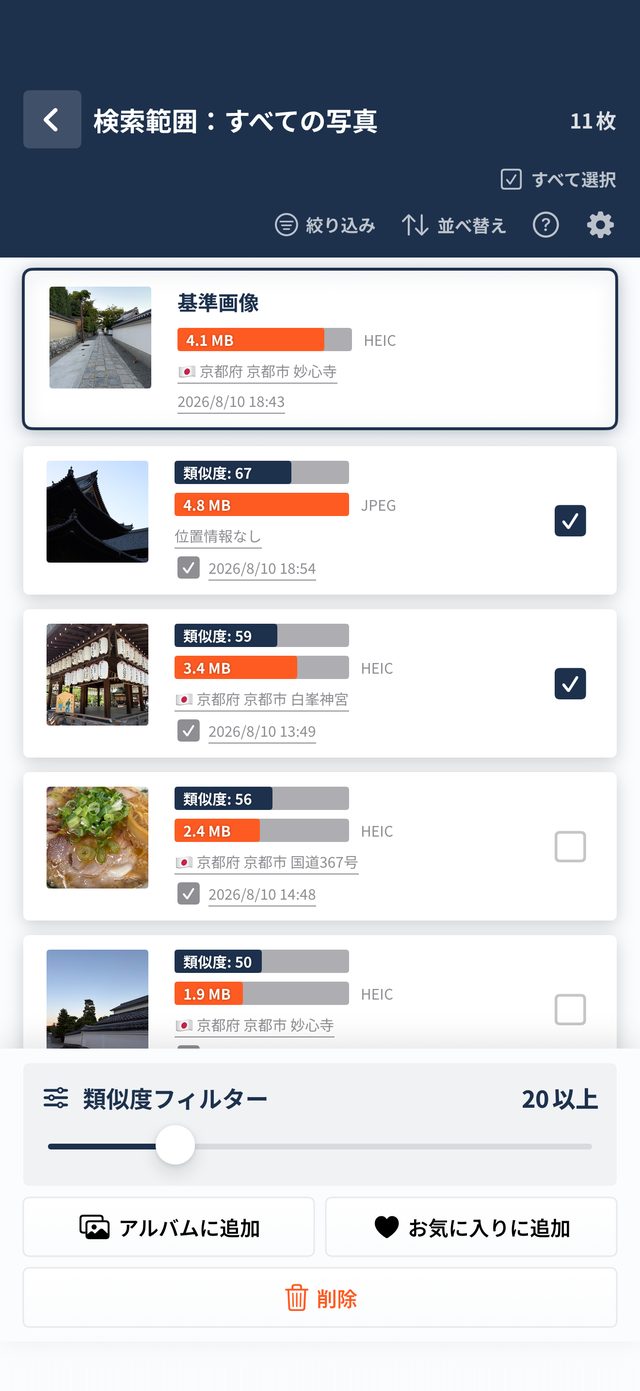
Consultez les scores et les détails, puis rangez en une fois
Les photos proches de la référence sont classées selon un score de 0 à 100. Des barres comparent taille de fichier, lieu et date, et vous pouvez cocher celles à ranger pour agir sur toutes à la fois.
- Les photos du même jour ou prises à moins de 50 m portent une coche (☑)
- Réglez avec le curseur du bas le seuil « similarité supérieure ou égale à… »
- En un geste : « Ajouter à l'album », « Ajouter aux favoris » ou « Supprimer » (les favoris restent protégés)
04
Comparez côte à côte la netteté et les expressions
Touchez une photo pour ouvrir la comparaison plein écran : la référence à gauche, la photo similaire à droite. Les deux se zooment et se déplacent ensemble, pour repérer les moindres écarts de netteté ou d'expression dans une rafale.
- Faites glisser la poignée centrale (< >) pour ajuster la largeur de chaque photo (double toucher pour recentrer)
- Zoom et déplacement synchronisés sur les deux photos, double toucher pour agrandir
- « Définir comme image de référence » relance la recherche avec la photo de droite
05
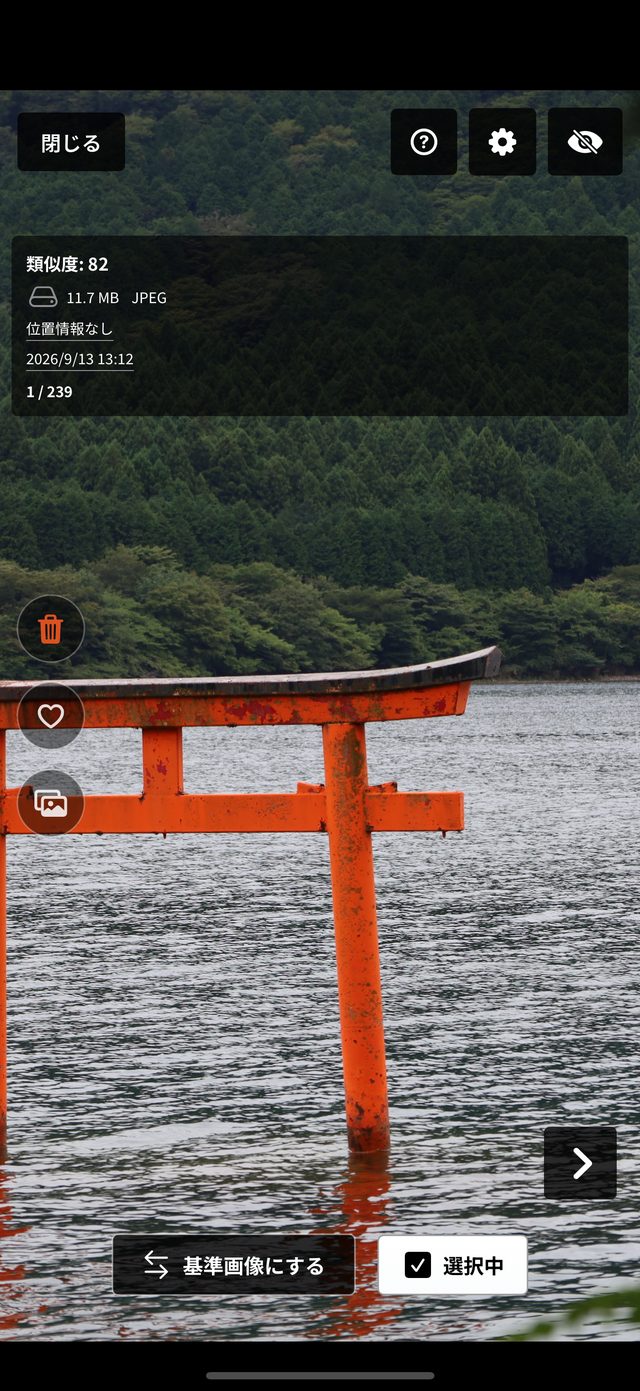
Vérifiez chaque photo en grand et marquez-la avec « Sélectionner »
Parmi les photos jugées similaires, certaines n'ont parfois rien à voir (par exemple un torii au milieu de photos de plats). Touchez alors la photo pour la vérifier en grand, une par une, et touchez « Sélectionner » sur celles à supprimer ou ranger plus tard.
- Passez à la photo suivante ou précédente avec les flèches
- Masquez la photo de référence avec le bouton en forme d'œil pour afficher une photo en plein écran (Pro)
- Vous pouvez aussi supprimer, ajouter aux favoris ou à un album une seule photo sur le moment
06
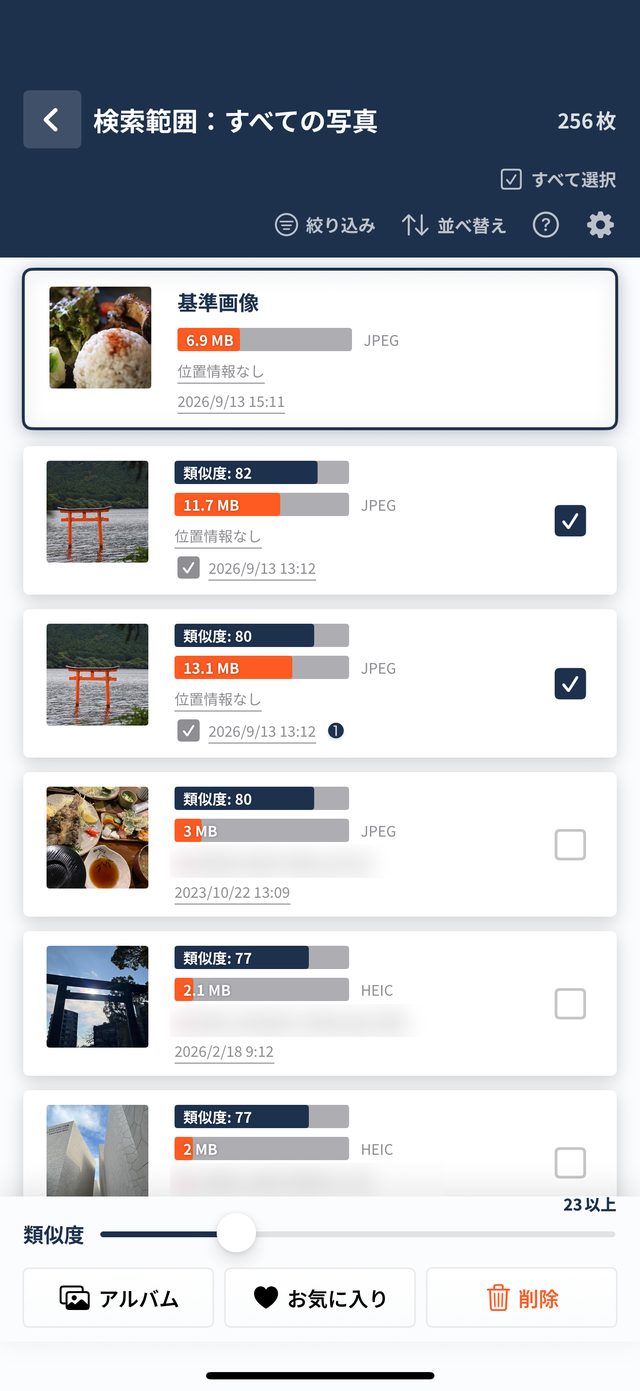
La sélection reste en place dans la liste
Quand vous revenez à la liste avec « Fermer », les photos sélectionnées en grand restent cochées. Une fois la vérification terminée, traitez-les toutes en même temps avec les boutons du bas.
- Supprimer : effacez d'un coup les photos inutiles
- Albums : ajoutez ensemble à un album les photos à garder
- Favoris : les photos favorites sont exclues de la suppression groupée
07
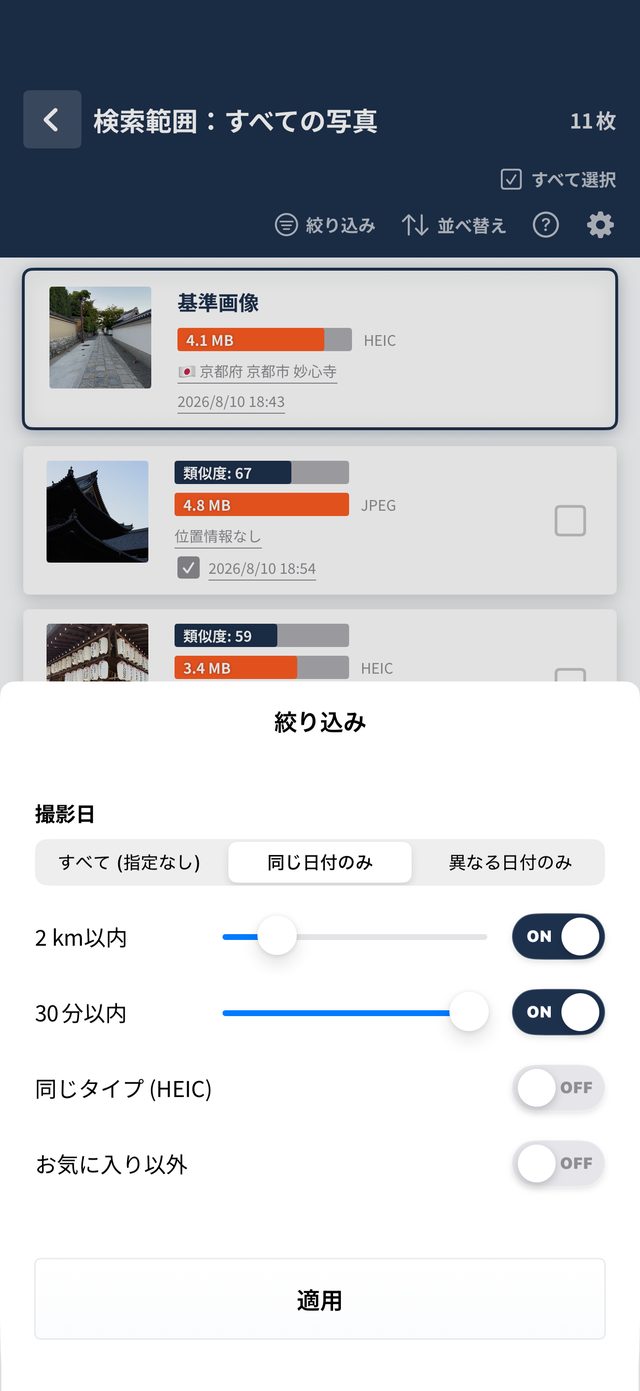
Filtrez par date, distance, heure et format
Le bouton « Filtrer » de l'écran des résultats permet d'affiner encore : photos d'un moment précis en voyage, ou seulement celles du même lieu ou du même format.
- Date : « Toutes », « Même jour uniquement » ou « Autres jours uniquement »
- Distance : seulement les photos prises à moins de X km du lieu de la référence (réglable)
- Heure : seulement les rafales et prises successives à X minutes près
- Filtrage aussi par format identique (HEIC/JPG) ou « Non favoris »
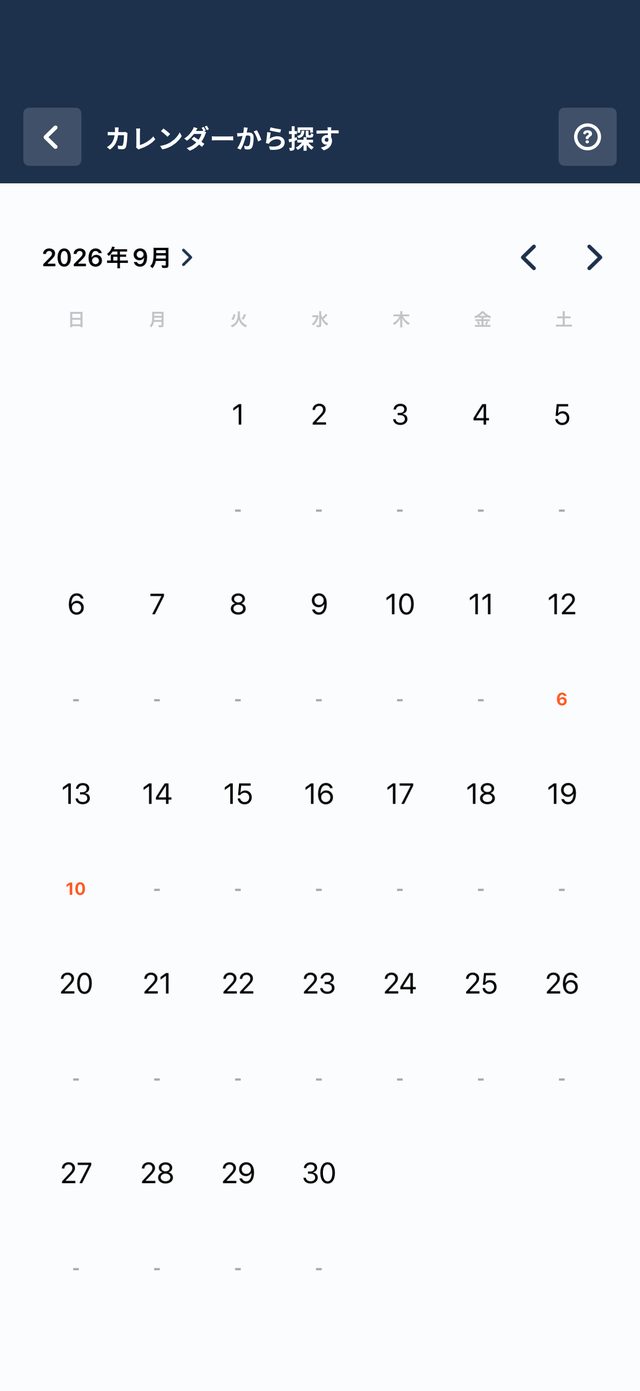
08
Retrouvez un jour de prise de vue dans le calendrier
Sous chaque jour du calendrier, le nombre de photos prises s'affiche en orange. Repérez d'un coup d'œil les jours d'événements ou de voyage, et touchez-les pour ouvrir les photos du jour.
- Visualise mois par mois les jours de prise de vue et le nombre de photos
- Toucher un jour ouvre la grille de ce jour, d'où vous pouvez lancer directement une recherche
- Touchez aussi la date de la référence ou d'un résultat pour aller aux photos de ce jour
Questions fréquentes
Quelle différence avec l'album Doublons de l'app Photos de l'iPhone ?
Doublons repère et fusionne des copies presque identiques, comme la même photo enregistrée deux fois ou dans une autre résolution. Photos Similaires affiche des photos proches mais différentes — rafales, cadrages presque identiques — avec un score de similarité, pour que vous compariez et décidiez quoi garder.
L'app reconnaît-elle les personnes pour trier les photos automatiquement ?
Non. L'app ne reconnaît ni les visages ni les personnes. Elle classe les photos selon leur ressemblance d'ensemble : les prises d'une même scène ou d'un même cadrage apparaissent donc ensemble. C'est vous qui choisissez quelles photos vont dans quel album en parcourant la liste.
Mes photos sont-elles envoyées à un serveur ?
Non. Les photos sont analysées sur l'appareil et ne sont jamais envoyées à nos serveurs ni à ceux de tiers. Avec Photos iCloud, l'app peut se connecter à iCloud d'Apple pour charger les originaux, et la version gratuite utilise le réseau pour afficher des publicités.
Puis-je supprimer par erreur des photos importantes ?
L'app ne supprime jamais rien automatiquement. Seules les photos que vous sélectionnez sont supprimées, après confirmation par iOS. Les favoris sont exclus de la suppression groupée, et les photos supprimées restent récupérables pendant un temps (généralement 30 jours) dans « Supprimés récemment » de l'app Photos.
Que puis-je faire gratuitement ?
La recherche, la comparaison et le tri de base sont gratuits (avec publicités et un nombre de recherches limité par jour ; regarder une vidéo publicitaire en ajoute). Pro ou l'achat unique supprime la limite et les publicités et débloque les fonctions Pro comme « Superposer avec la photo de référence » et l'intégration avec l'app Photos.
Quels appareils sont compatibles ?
iPhone sous iOS 18.0 ou ultérieur, iPad sous iPadOS 18.0 ou ultérieur et Mac avec puce Apple M1 ou ultérieure (macOS 15.0 ou ultérieur).