
Fotografia e vídeo Top 2
Fotos Semelhantes – Escolha as melhores fotografias
Compare lado a lado as fotografias parecidas e guarde apenas as melhores.
Apesar de recente, já é a nossa segunda app mais descarregada e a segunda com mais compras da versão paga.
O que torna esta app especial, em poucas palavras
Fotos Semelhantes é uma app para iPhone que reúne as fotografias com aspeto parecido e ordena-as por semelhança (0–100) — basta escolher uma fotografia de referência. Compare sequências e enquadramentos quase iguais lado a lado ou sobrepostos para ficar só com a melhor fotografia, ou percorra os resultados para escolher fotografias para família e amigos e organizá-las num álbum para cada pessoa, tudo no mesmo fluxo. Elimine, adicione a um álbum ou marque como favoritas as fotografias selecionadas de uma só vez. A análise é feita no dispositivo, as fotografias não são enviadas para nenhum servidor e nada é apagado sem a sua decisão.
Funcionalidades principais
- Escolha uma fotografia de referência e veja sequências e enquadramentos parecidos com uma pontuação de semelhança (0–100)
- Pesquisa em todas as imagens que vê na app Fotografias do iPhone, incluindo capturas de ecrã, cada fotografia das sequências e Fotografias em iCloud (exceto vídeos e fotografias ocultas)
- Vista de comparação lado a lado, com zoom e deslize para verificar expressões e foco
- Pesquise filtrando por data ou local com o calendário e o mapa
- As fotografias marcadas como favoritas ficam fora da eliminação em lote
- Os álbuns que criar aparecem com distintivos de cor e número nos resultados e na comparação
- A análise das imagens é feita no dispositivo; as suas fotografias não são enviadas para nenhum servidor
Ideal para estas situações
Quero ficar só com a melhor fotografia de uma sequência
Nas sequências de crianças, animais ou desporto, escolha a fotografia com melhor expressão e foco e arrume o resto.
→ Lista por semelhança + comparação lado a lado
Quero separar as fotografias que vou enviar a cada pessoa
Escolha uma fotografia do momento que quer partilhar e as imagens parecidas aparecem primeiro. Selecione as que vai enviar, adicione-as a um álbum para essa pessoa e partilhe-o na app Fotografias. Mude a fotografia de referência e repita para a pessoa seguinte.
→ Selecionar e adicionar ao álbum
Perco a noção de que fotografias pus em que álbum
Os álbuns que criar aparecem com distintivos de cor e número nos resultados e na comparação, por isso vê logo o que falta ou está repetido.
→ Distintivos de álbum
Tirei fotografias parecidas a mais na viagem
Coloque lado a lado as fotografias tiradas no mesmo sítio e decida com calma qual guardar.
→ Comparação lado a lado e zoom
Quero pesquisar só nas fotografias de um dia ou local
Escolha uma data no calendário e um local no mapa para restringir a pesquisa.
→ Filtros de calendário e mapa
Preciso de espaço, mas tenho receio da eliminação automática
A app nunca elimina nada sozinha. Compara e só são eliminadas as fotografias que escolher.
→ Selecionar e eliminar em lote (favoritas protegidas)
Quero organizar sem enviar fotografias para a nuvem
As fotografias são analisadas no dispositivo e não são enviadas para os nossos servidores nem para os de terceiros.
→ Análise no dispositivo
Quero ver diferenças mínimas entre duas fotografias quase iguais
Sobreponha as duas fotografias com a mesma posição e zoom e mova a linha divisória para ver o que muda.
→ «Sobrepor à foto base» (Pro)
Quero pesquisar fotografias semelhantes diretamente na app Fotografias
Envie uma fotografia com o botão Partilhar e a pesquisa começa com ela quando abrir a app.
→ Integração com a app Fotografias (Pro)
NovidadesNovidades da versão 1.9
NovoPro
Pesquise fotografias semelhantes diretamente na app Fotografias
Agora pode enviar a fotografia que está a ver na app Fotografias para a Fotos Semelhantes com o botão Partilhar. Já não precisa de abrir a app e procurar novamente a fotografia de referência. Esta funcionalidade está disponível no Pro (pago).
-
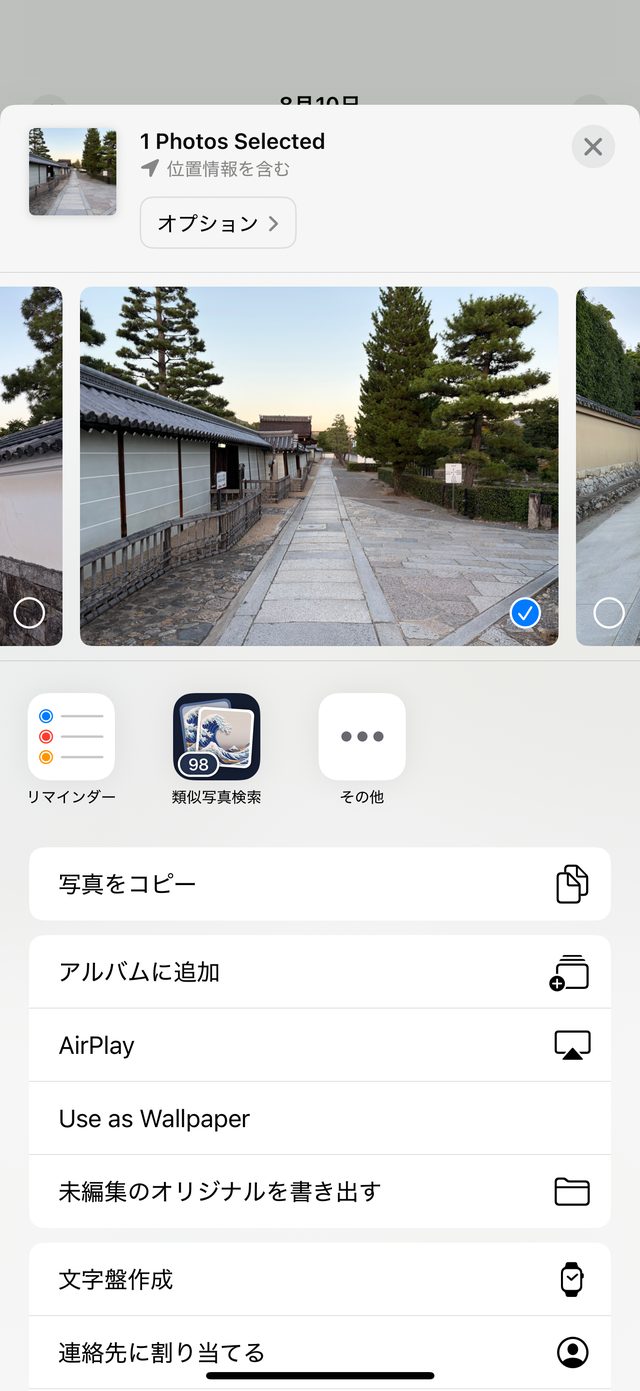
1Abra uma fotografia na app Fotografias, toque em Partilhar e escolha «Fotos Semelhantes»
-
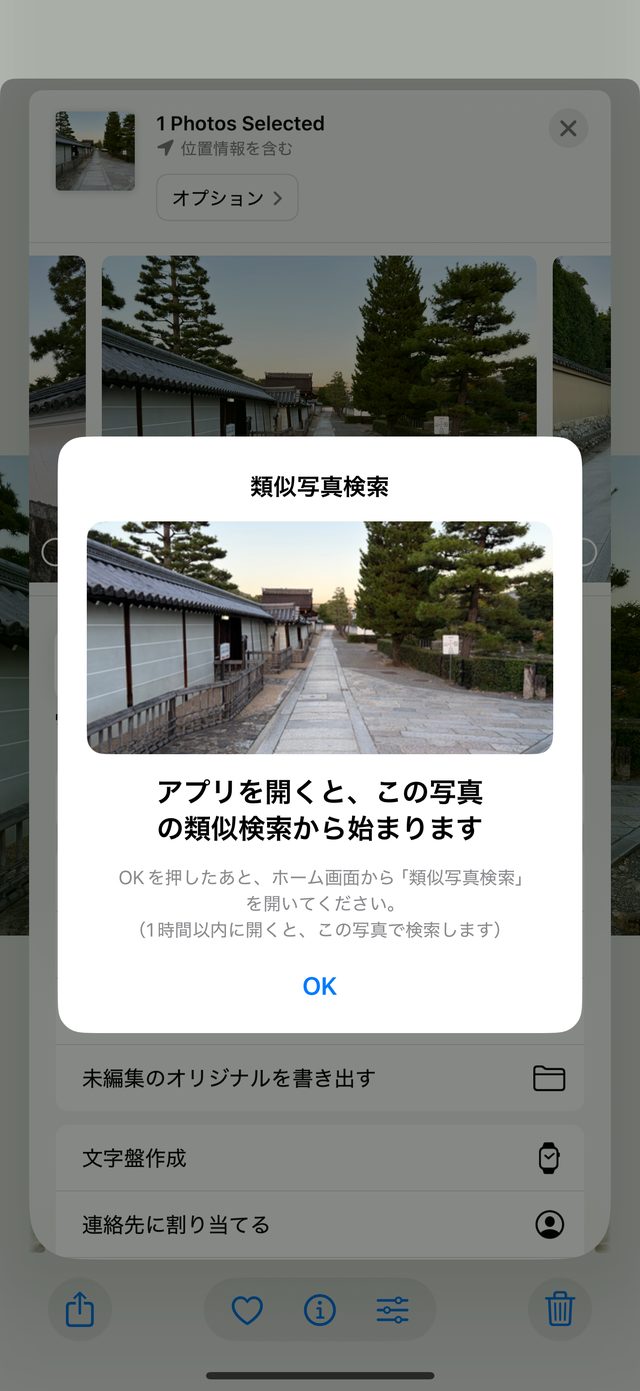
2Confirme a fotografia e toque em «OK»
-
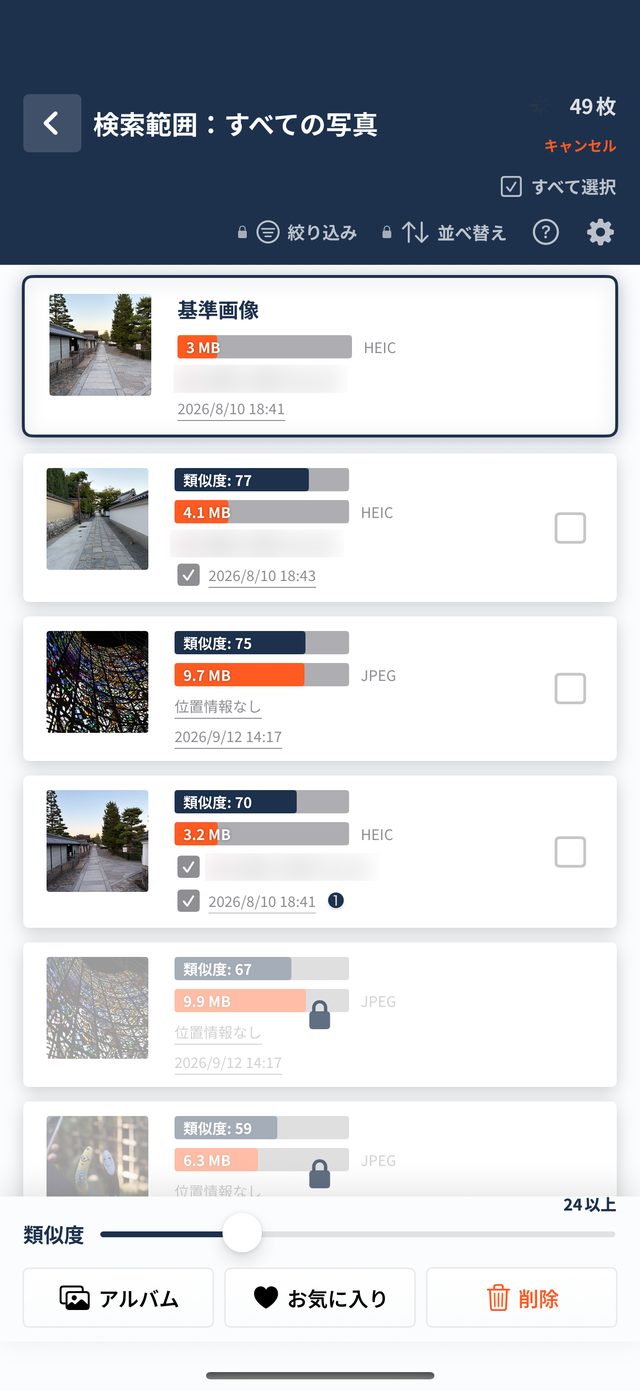
3Ao abrir a app, começa diretamente com os resultados dessa fotografia
Depois de partilhar, abra a Fotos Semelhantes a partir do ecrã principal (se a abrir no prazo de uma hora, a pesquisa é feita com essa fotografia).
NovoPro
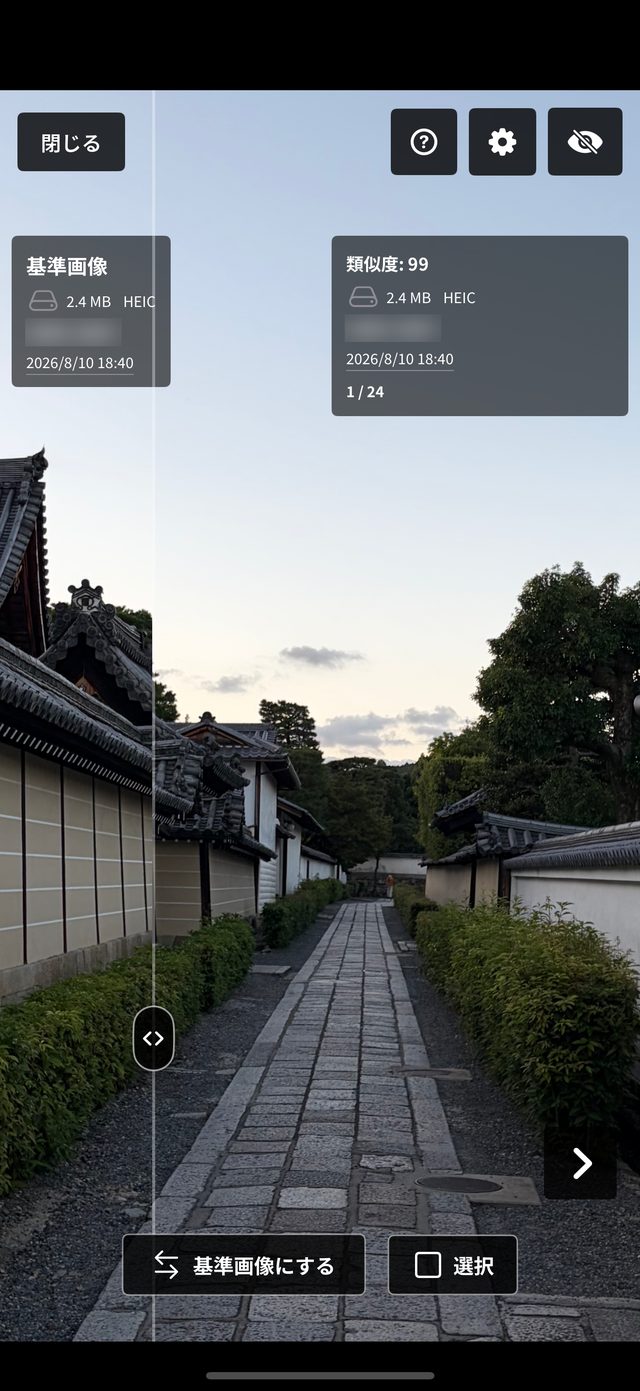
«Sobrepor à foto base»: sobreponha duas fotografias para ver a diferença
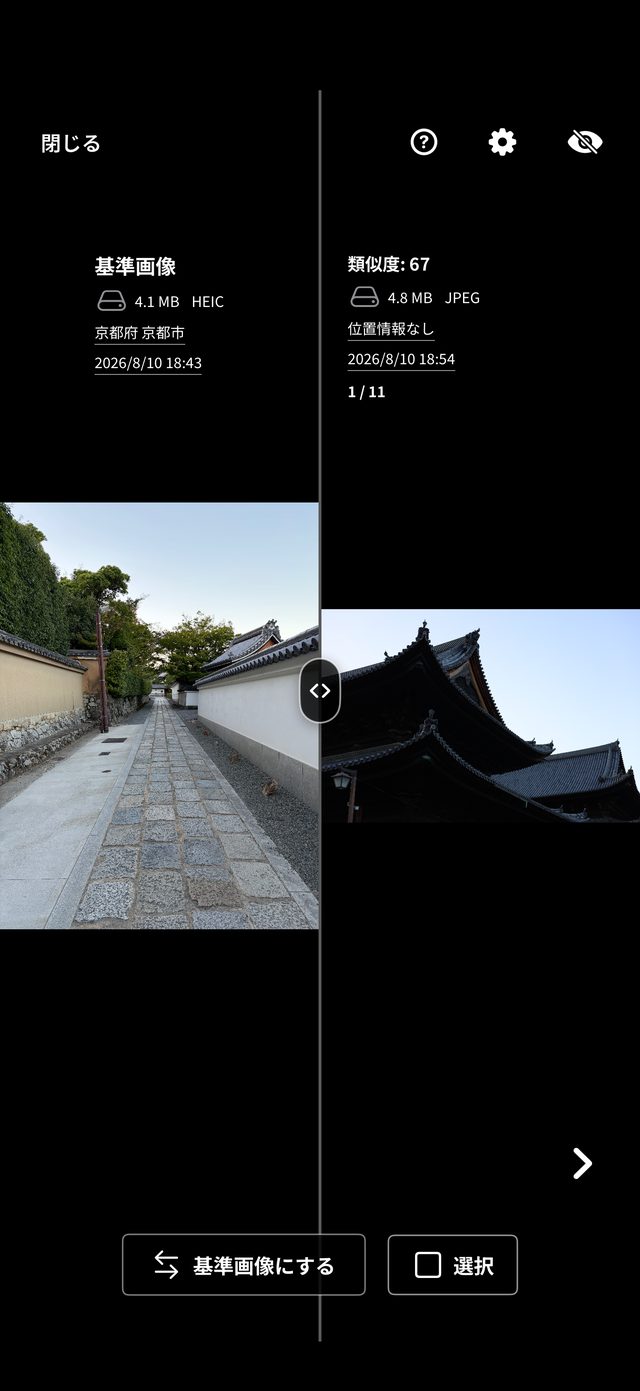
O ecrã de comparação pode agora sobrepor a fotografia de referência e a semelhante exatamente na mesma posição e tamanho (comparação por cortina). À esquerda da linha divisória vê a fotografia de referência e à direita a semelhante; arraste a pega (< >) para ver como o mesmo ponto difere entre as duas. Ideal para encontrar pequenas diferenças de foco, expressão ou objetos em sequências quase idênticas. Esta funcionalidade está disponível no Pro (pago).
- Ative «Sobrepor à foto base» em Configurações, em «Visualização de comparação»
- Basta arrastar a pega e as duas fotografias alternam na linha divisória
- Mesmo ao ampliar ou deslocar, as duas fotografias mantêm-se alinhadas na mesma posição e escala
Outras melhorias
- Novo ícone da app
- Os controlos na parte inferior do ecrã de resultados (controlo de semelhança e botões «Álbuns», «Favoritos» e «Excluir») estão mais compactos, deixando mais espaço para a lista de fotografias
A app passo a passo
01
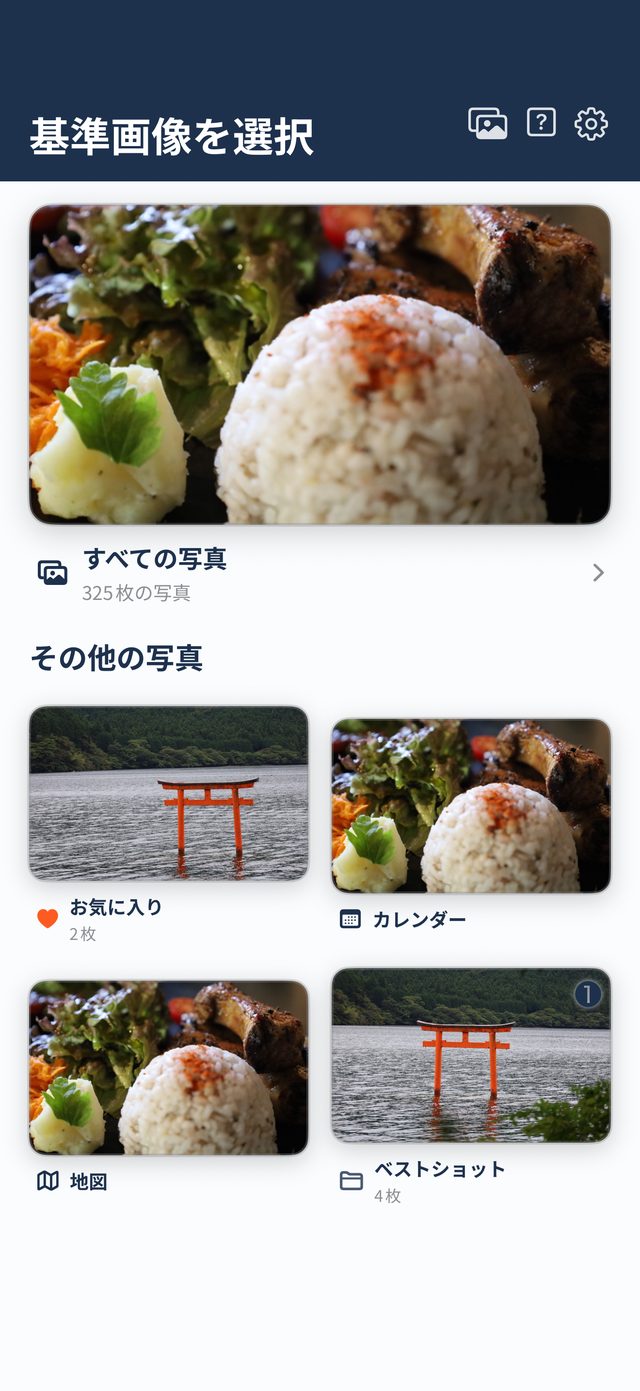
Escolha no ecrã inicial onde quer pesquisar
Ao abrir a app, vê em cartões o número de fotografias da fototeca, os favoritos e os álbuns que criou. Também pode escolher fotografias por data no «Calendário» ou por local no «Mapa».
- Inclui «Todas as fotos» e álbuns inteligentes como Favoritos ou Capturas de ecrã
- Os álbuns que cria têm um distintivo de cor e número para ver de relance como vai a organização
- No menu superior direito acede rapidamente à gestão de álbuns, à ajuda e às definições
02
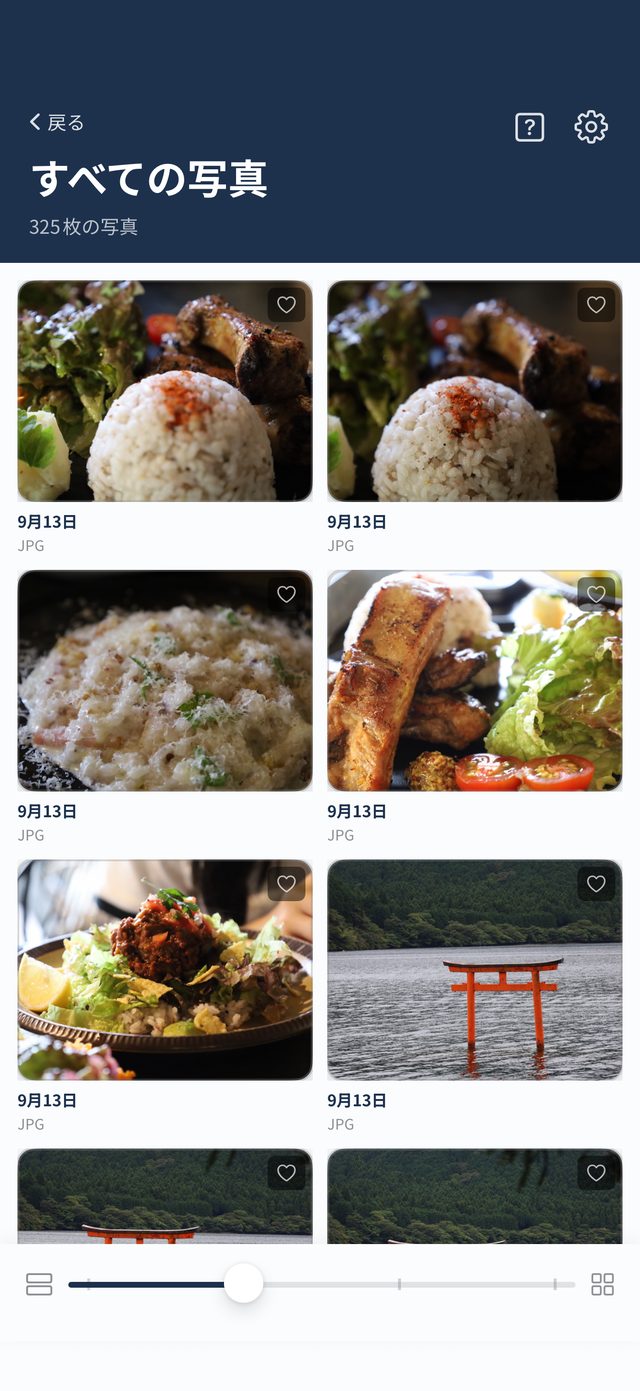
Percorra a grelha e escolha a fotografia de referência
Basta tocar numa fotografia para começar a pesquisa de fotografias semelhantes. Com o controlo inferior alterna entre 1 e 4 colunas e, mantendo premida uma miniatura, vê uma pré-visualização ampliada.
- Toque no coração no canto superior direito de cada fotografia para a marcar ou desmarcar como favorita
- Com 1 ou 2 colunas, mostra a data e o formato (JPG/HEIC, etc.)
- Alterne suavemente entre muitas colunas para uma visão geral e poucas para ver detalhes
03
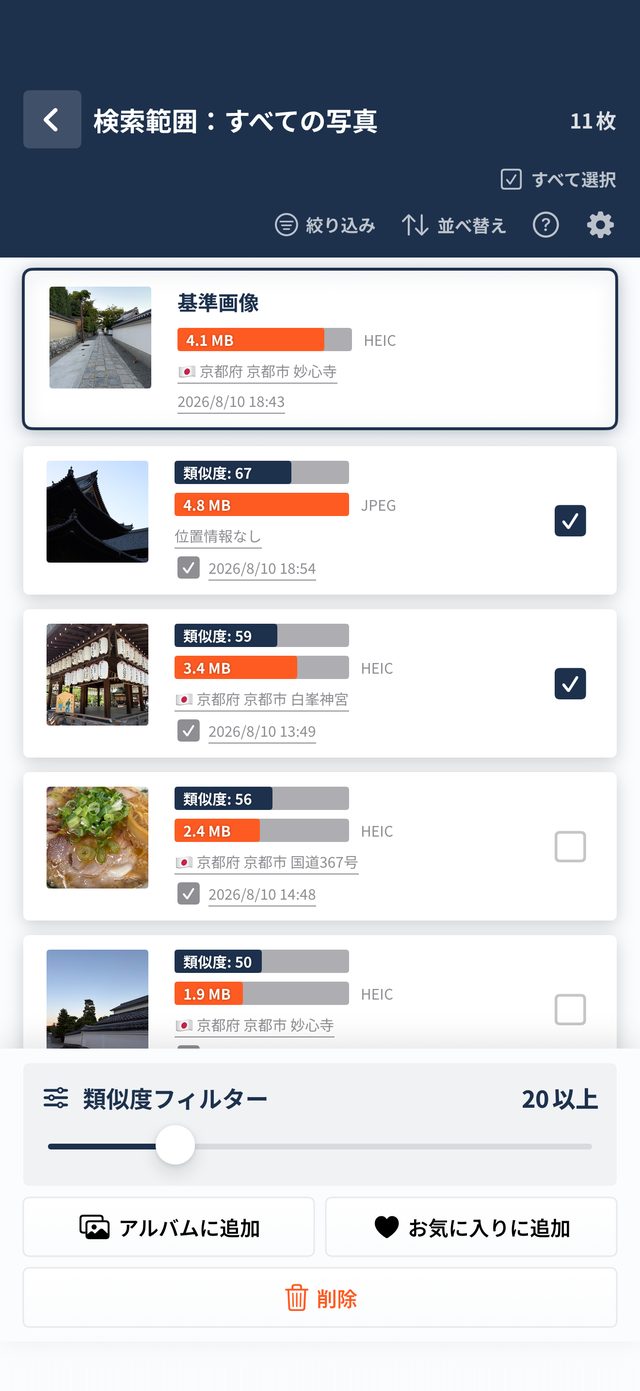
Veja as pontuações e os detalhes e organize em lote
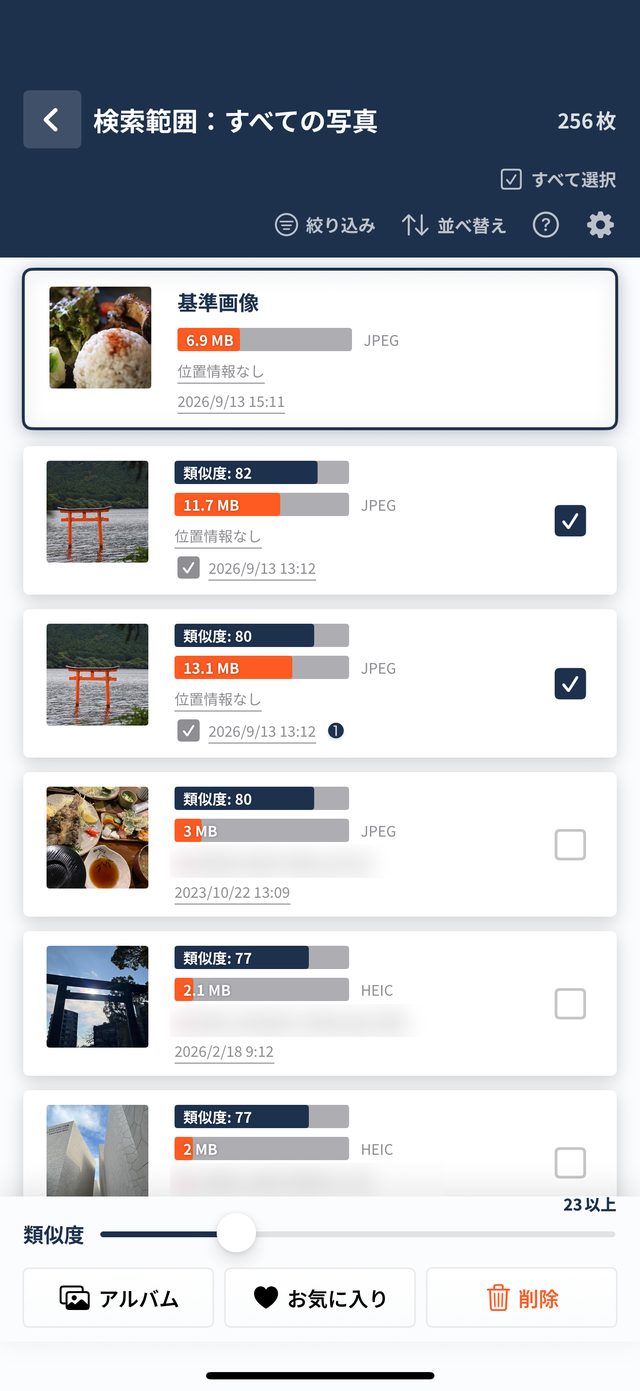
As fotografias parecidas com a de referência aparecem ordenadas por uma pontuação de 0 a 100. Cada uma mostra barras comparativas de tamanho, local e data, e pode marcar as que quer organizar para agir sobre todas de uma vez.
- As fotografias do mesmo dia ou tiradas a menos de 50 m têm uma marca (☑)
- Ajuste com o controlo inferior o limite «semelhança igual ou superior a…»
- Com um toque, adicione ao álbum, aos favoritos ou elimine as selecionadas (as favoritas ficam protegidas)
04
Compare lado a lado o foco e as expressões
Toque numa fotografia para abrir a comparação em ecrã inteiro, com a referência à esquerda e a semelhante à direita. Ambas ampliam e deslocam-se em simultâneo, para detetar pequenas diferenças de foco ou expressão numa sequência.
- Arraste a pega central (< >) para alterar a largura de cada fotografia (toque duplo para recentrar)
- Zoom e deslocação sincronizados nas duas fotografias; toque duplo para ampliar
- Com «Definir como imagem de referência» pesquisa de novo a partir da fotografia da direita
05
Verifique cada fotografia em grande e marque-a com «Selecionar»
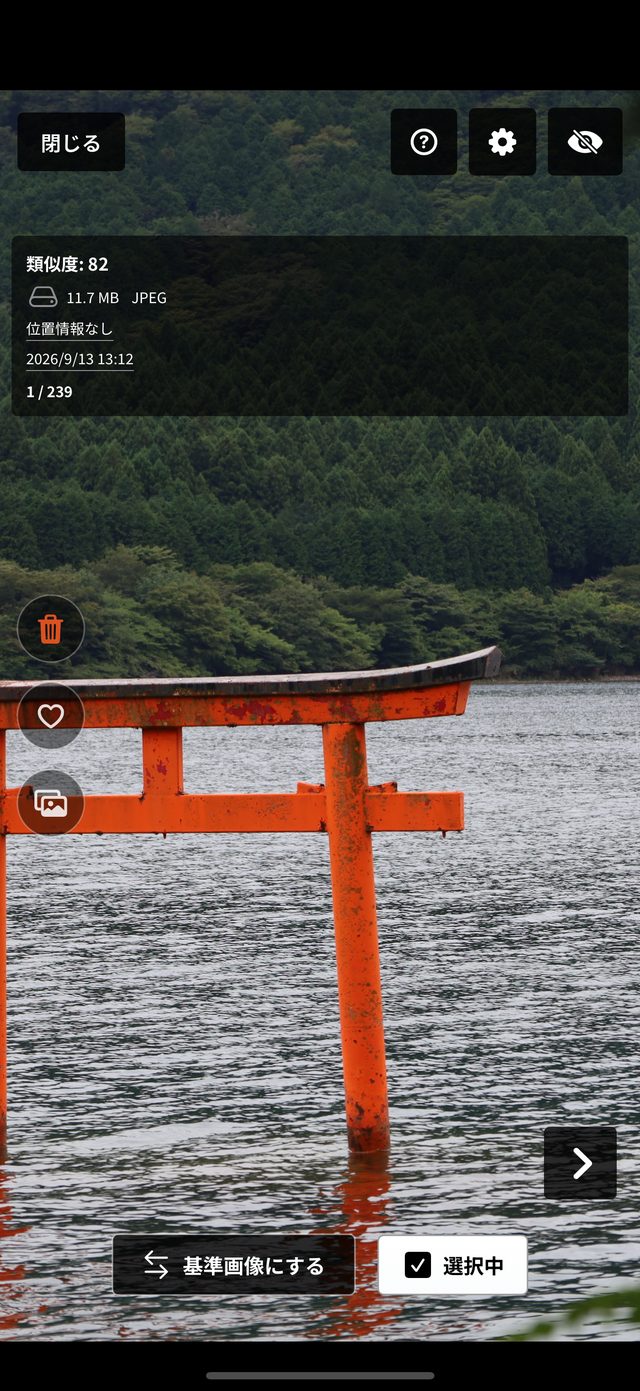
Entre as fotografias consideradas semelhantes, por vezes surgem algumas sem relação (por exemplo, um torii entre fotografias de comida). Nesse caso, toque na fotografia para a ver em grande, verifique-as uma a uma e toque em «Selecionar» nas que quer eliminar ou organizar depois.
- Passe para a fotografia seguinte ou anterior com as setas
- Oculte a fotografia de referência com o botão do olho para ver uma fotografia em ecrã inteiro (Pro)
- Também pode eliminar, marcar como favorita ou adicionar a um álbum uma única fotografia nesse momento
06
A seleção mantém-se ao voltar à lista
Ao voltar à lista com «Fechar», as fotografias selecionadas na vista grande continuam marcadas. Quando terminar a verificação, trate-as todas de uma vez com os botões inferiores.
- Excluir: elimine de uma vez as fotografias de que não precisa
- Álbuns: adicione a um álbum as que quer guardar
- Favoritos: as fotografias favoritas ficam fora da eliminação em lote
07
Filtre por data, distância, hora e formato
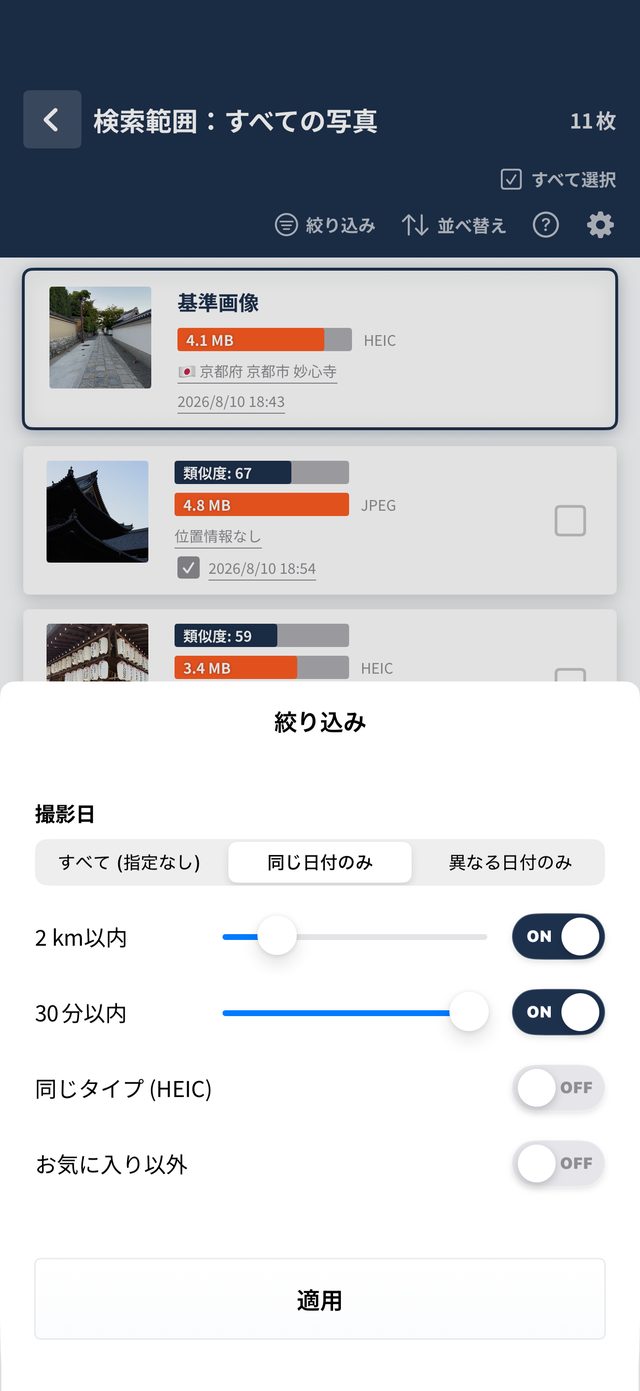
Com o botão «Filtrar» no ecrã de resultados pode restringir ainda mais: por exemplo, fotografias de certa hora durante uma viagem, ou só as do mesmo local ou formato.
- Data: «Todas», «Só o mesmo dia» ou «Só dias diferentes»
- Distância: só fotografias tiradas num raio de X km do local da referência (ajustável)
- Hora: só sequências ou fotografias seguidas X minutos antes ou depois
- Também filtra pelo mesmo formato (HEIC/JPG) ou por «Não favoritos»
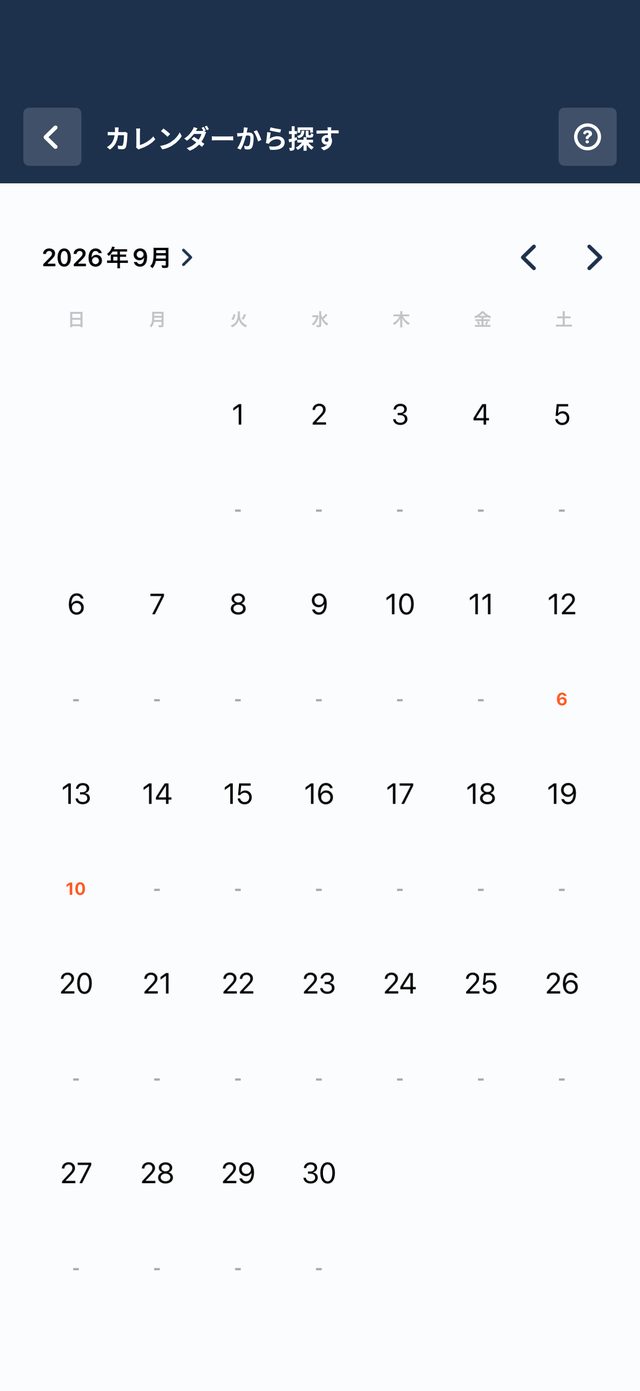
08
Procure pelo dia no calendário
Por baixo de cada dia do calendário aparece a laranja o número de fotografias tiradas. Identifica de relance os dias de eventos ou viagens e, com um toque, abre as fotografias desse dia.
- Mostra mês a mês os dias em que tirou fotografias e quantas
- Ao tocar num dia abre a grelha desse dia e pode avançar diretamente para a pesquisa
- Também pode tocar na data da referência ou de um resultado para saltar para as fotografias desse dia
Perguntas frequentes
Qual a diferença em relação ao álbum Duplicados da app Fotografias do iPhone?
Duplicados encontra e junta cópias quase idênticas, como a mesma fotografia guardada duas vezes ou noutra resolução. Fotos Semelhantes mostra fotografias parecidas mas diferentes — sequências, enquadramentos quase iguais — com uma pontuação de semelhança, para que compare e decida o que guardar.
A app reconhece pessoas e organiza as fotografias por pessoa automaticamente?
Não. A app não reconhece rostos nem pessoas. Ordena as fotografias pela semelhança do conjunto da imagem, por isso as fotografias da mesma cena ou com o mesmo enquadramento costumam aparecer juntas. É o utilizador que escolhe que fotografias vão para cada álbum ao percorrer a lista.
As minhas fotografias são enviadas para algum servidor?
Não. As fotografias são analisadas no dispositivo e nunca são enviadas para os nossos servidores nem para os de terceiros. Se usar Fotografias em iCloud, a app pode ligar-se ao iCloud da Apple para carregar as imagens originais, e a versão gratuita usa a rede para mostrar anúncios.
Posso eliminar fotografias importantes por engano?
A app nunca elimina nada automaticamente. Só são eliminadas as fotografias que selecionar, e o iOS pede confirmação. As favoritas ficam fora da eliminação em lote, e as fotografias eliminadas podem ser recuperadas em «Apagados» na app Fotografias durante algum tempo (normalmente 30 dias).
O que posso fazer gratuitamente?
A pesquisa, a comparação e a organização básicas são gratuitas (com anúncios e um limite diário de pesquisas; ao ver um anúncio em vídeo ganha mais pesquisas). Com o Pro ou a compra única, o limite e os anúncios desaparecem e desbloqueia funcionalidades Pro como «Sobrepor à foto base» e a integração com a app Fotografias.
Que dispositivos são compatíveis?
iPhone com iOS 18.0 ou posterior, iPad com iPadOS 18.0 ou posterior e Mac com chip Apple M1 ou posterior (macOS 15.0 ou posterior).