
摄影与录像 人气第 2 名
相似照片查找 - 以基准照片精选最佳照片
并排比较相似的照片,只留下最好的那一张。
虽然刚推出不久,但下载量和付费版购买量都已位居我们所有 App 的第二位。
一句话说清这款 App 的好处
相似照片查找是一款 iPhone App,只需选一张基准照片,就能把外观相似的照片集中起来,按相似度(0~100)排序。 你可以把连拍或构图相近的照片并排或叠加比较,只留下最佳的一张;也可以一边浏览结果,一边挑选要发给家人和朋友的照片,按对象整理进各自的相簿——都是同一套简单流程。选中的照片可一次性删除、添加到相簿或设为个人收藏。图像分析在设备上完成,照片不会发送到服务器,也绝不会在你没决定的情况下删除任何照片。
主要功能
- 选择一张基准照片,即可列出连拍和构图相似的照片,并附上相似度(0~100)
- 搜索范围为 iPhone“照片”App 中可见的所有图像(包括截屏、连拍的每一张和 iCloud 照片,不含视频和已隐藏的照片)
- 并排显示两张照片的比较视图,可缩放、滑动查看表情和对焦
- 通过日历和地图,按日期或拍摄地点筛选搜索
- 设为个人收藏的照片不会被批量删除,令人安心
- 你创建的相簿会以颜色和编号徽章显示在搜索结果和比较视图中
- 图像分析在设备上完成,照片不会发送到服务器
推荐给有这些烦恼的你
连拍了一堆,只想留下最好的一张
从孩子、宠物或运动的连拍中,挑出表情和对焦最好的一张,其余的一并整理。
→ 按相似度排序 + 并排比较
想把要发给家人朋友的照片按对象分开
以想分享的那个场景中的一张照片为基准,构图和氛围相似的照片会排在前面。从中挑出要发送的照片,添加到对方专属的相簿,再从“照片”App 共享。换一张基准照片,下一位的也能照同样步骤整理。
→ 选择后添加到相簿
搞不清哪张照片放进了哪个相簿
你创建的相簿会以颜色和编号徽章显示在搜索结果和比较视图中,漏放或重复添加一目了然。
→ 相簿徽章显示
旅行时拍了太多构图相似的照片
把在同一地点拍的照片并排比较,从容决定留下哪一张。
→ 并排比较・缩放
只想在“那天”“那个地方”拍的照片里找
用日历指定日期、用地图指定拍摄地点,缩小搜索范围。
→ 日历・地图筛选
想腾出存储空间,又怕被自动删除
App 绝不会擅自删除。比较之后,只删除你亲自选中的照片。
→ 选择后批量删除(个人收藏受保护)
想在不上传云端的情况下整理照片
图像分析在设备上完成,照片不会发送到开发者或第三方的服务器。
→ 设备端分析
想确认两张几乎相同的照片之间的细微差别
把两张照片以相同位置和倍率叠加,拖动分界线查看差异。
→ “与基准照片叠加显示”(Pro)
想直接从“照片”App 正在看的照片开始找相似照片
通过共享按钮发送后,打开 App 时就会以这张照片开始搜索。
→ 与“照片”App 联动(Pro)
更新信息版本 1.9 的新内容
新功能Pro
直接从“照片”App 搜索相似照片
现在可以通过分享按钮,把在 iPhone“照片”App 中查看的照片发送到相似照片查找。无需打开 App 后再重新寻找基准照片。 此功能为 Pro(付费版)功能。
-
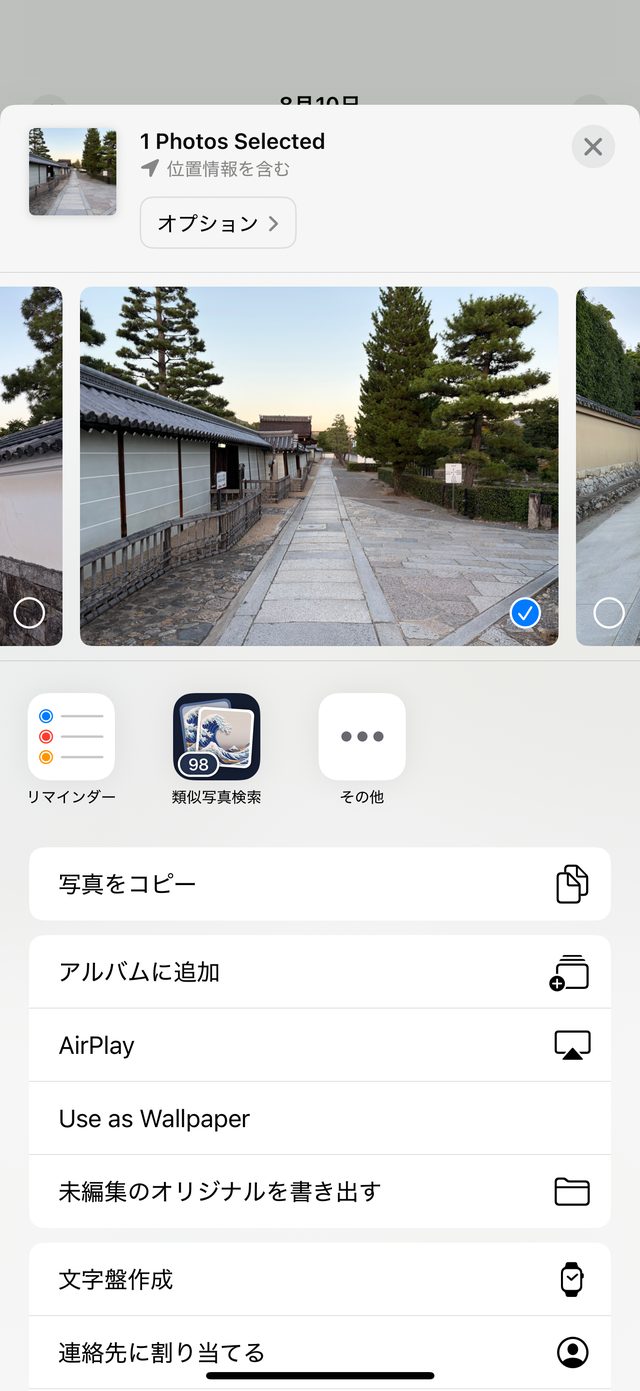
1在“照片”App 中打开照片,轻点分享按钮并选择“相似照片查找”
-
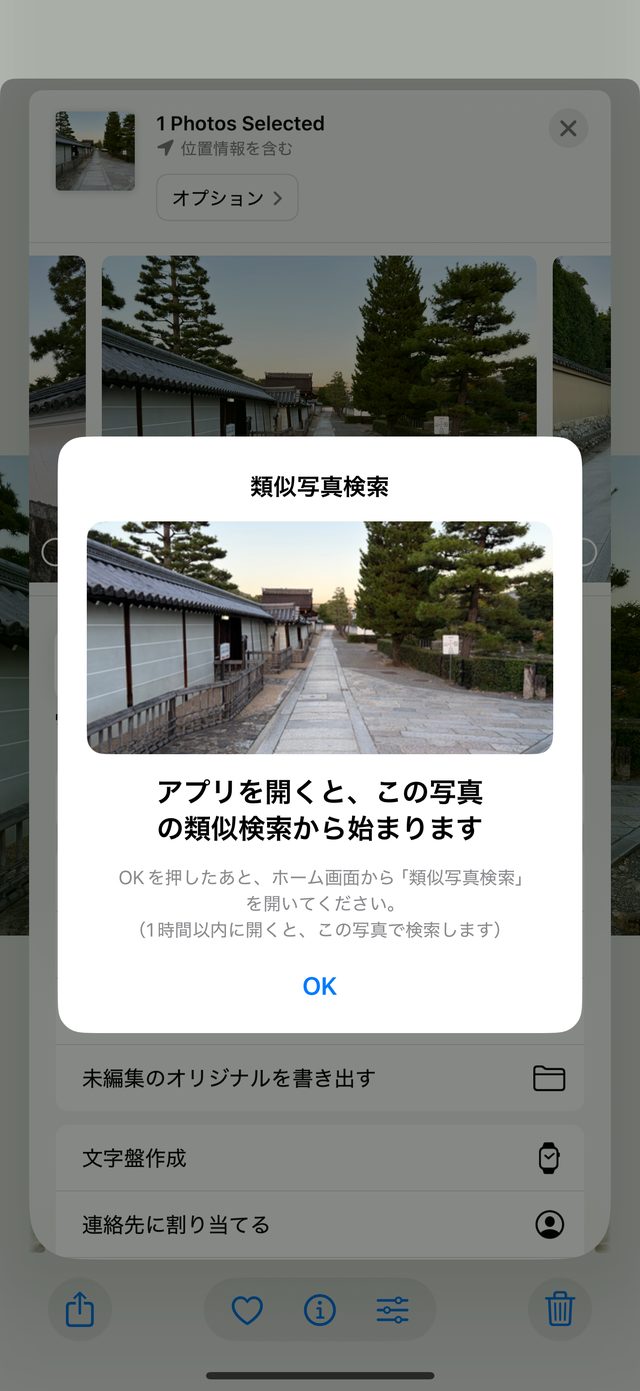
2确认所选照片后轻点“确定”
-
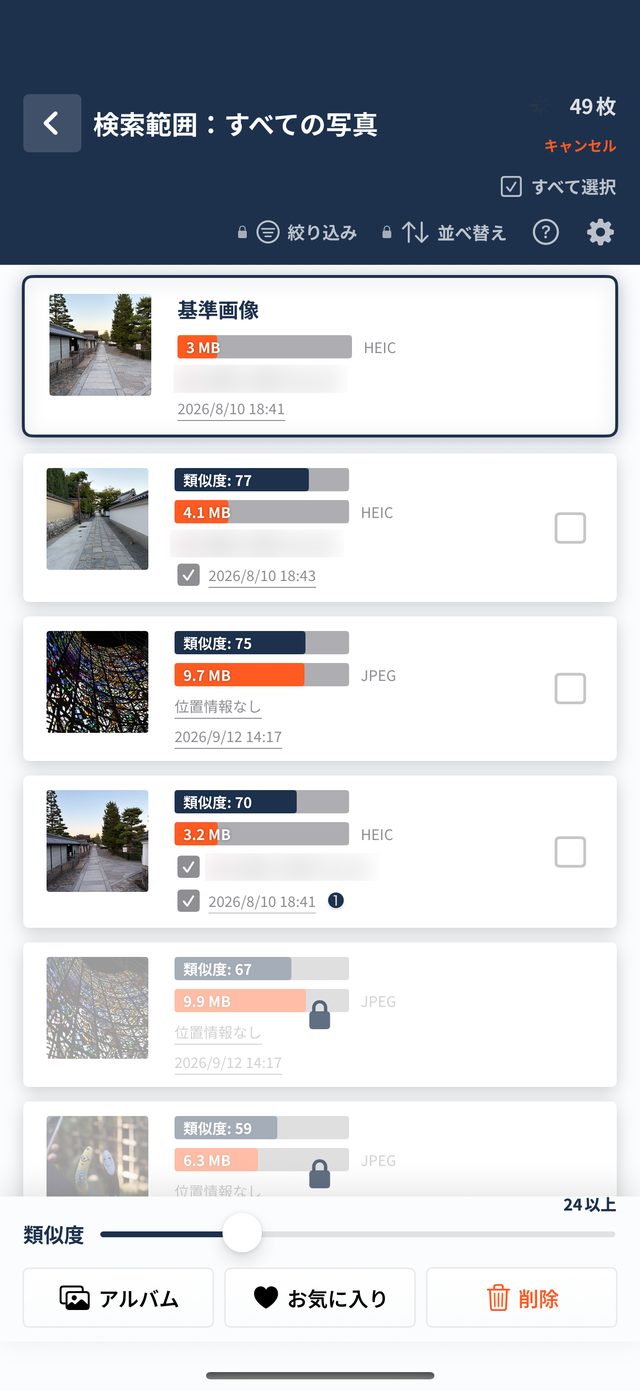
3打开 App 后,直接从以该照片为基准的搜索结果开始
分享后,请从主屏幕打开“相似照片查找”(1 小时内打开,将使用该照片进行搜索)。
新功能Pro
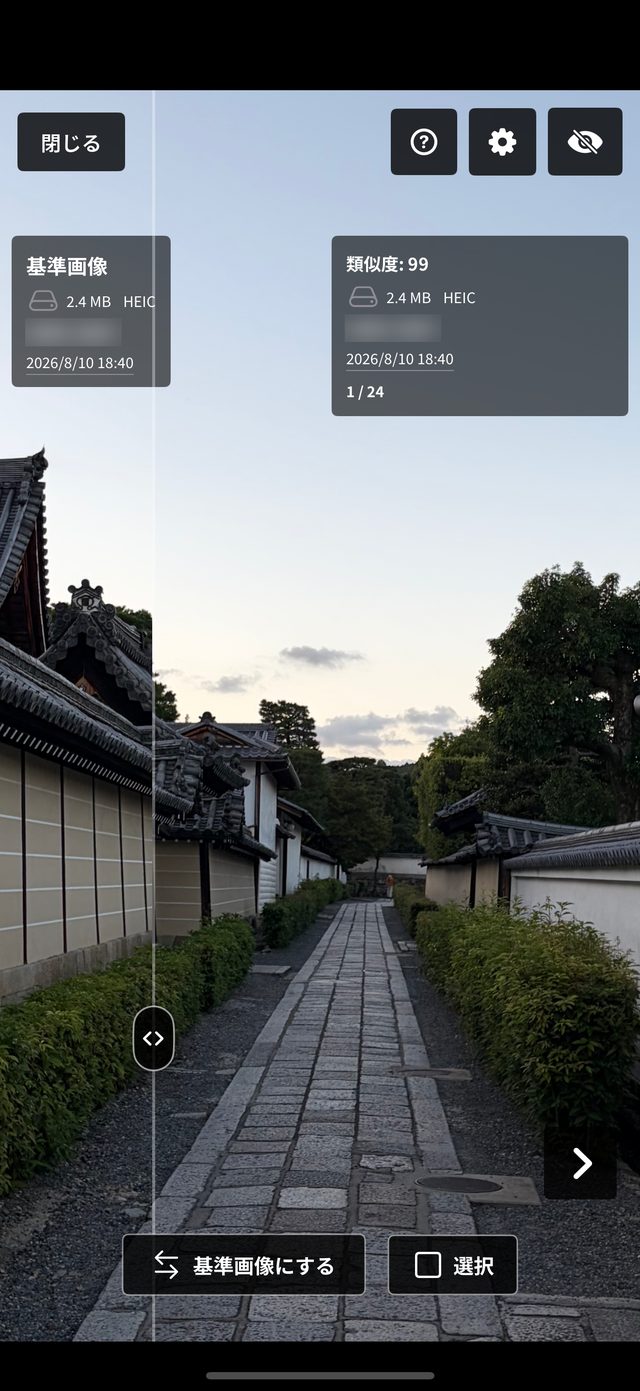
“与基准照片叠加显示”:两张照片精准重叠,差异一目了然
比较界面现在可以把基准照片和相似照片以相同位置、相同大小精准叠加显示(擦除对比)。分界线左侧显示基准照片,右侧显示相似照片,左右拖动手柄(< >),即可当场比较同一位置在两张照片中的不同。非常适合在几乎一模一样的连拍中,找出对焦、表情或误入画面物体的细微差别。 此功能为 Pro(付费版)功能。
- 在设置的“对比视图”中打开“与基准照片叠加显示”即可使用
- 只需左右拖动手柄,基准照片和相似照片就会在分界线处切换
- 即使放大或移动,两张照片也始终保持相同位置和相同倍率重叠
其他改进
- 全新的 App 图标
- 搜索结果界面底部(相似度滑块以及“相册”“个人收藏”“删除”按钮)更加紧凑,照片列表的显示空间更大
界面说明
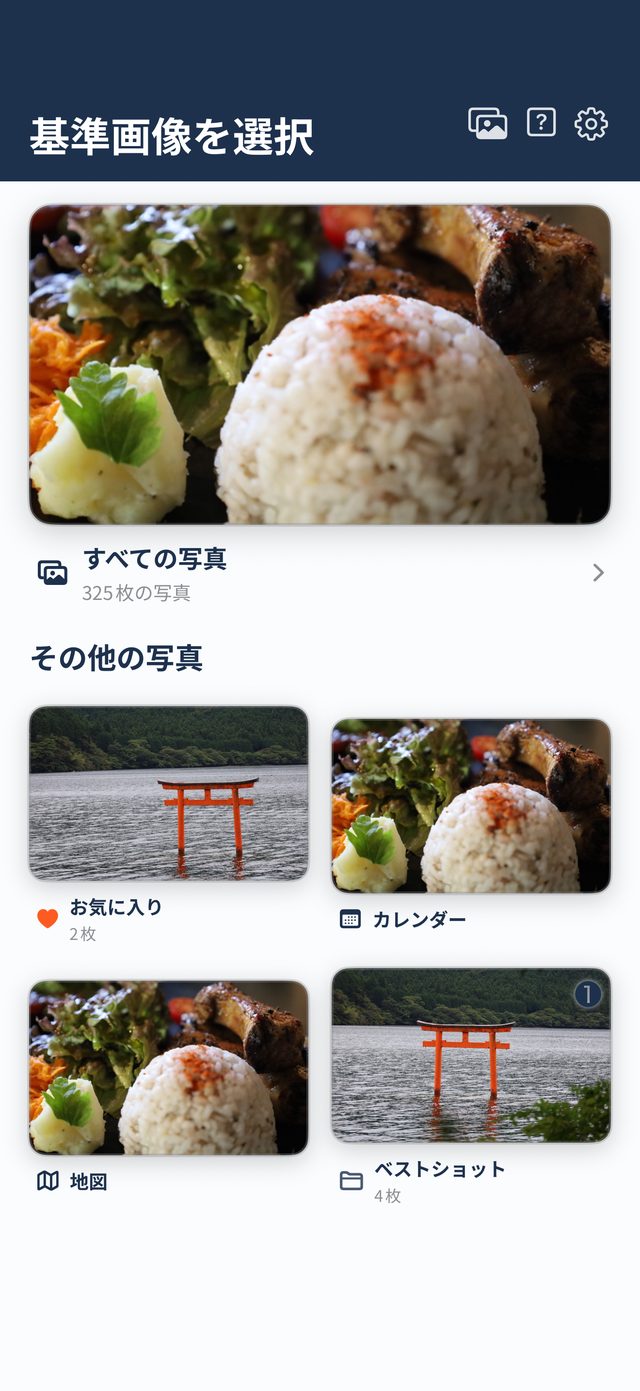
01
在主页选择要从哪里查找照片
打开 App 后,照片图库的照片数量、个人收藏以及你创建的相簿会以卡片形式列出。还可以从按日期的“日历”或按拍摄地点的“地图”中选择照片。
- 涵盖“所有照片”以及个人收藏、截屏等各种智能相簿
- 你创建的相簿带有颜色和编号徽章,整理进度一目了然
- 从右上角菜单快速进入相簿管理、帮助和各项设置
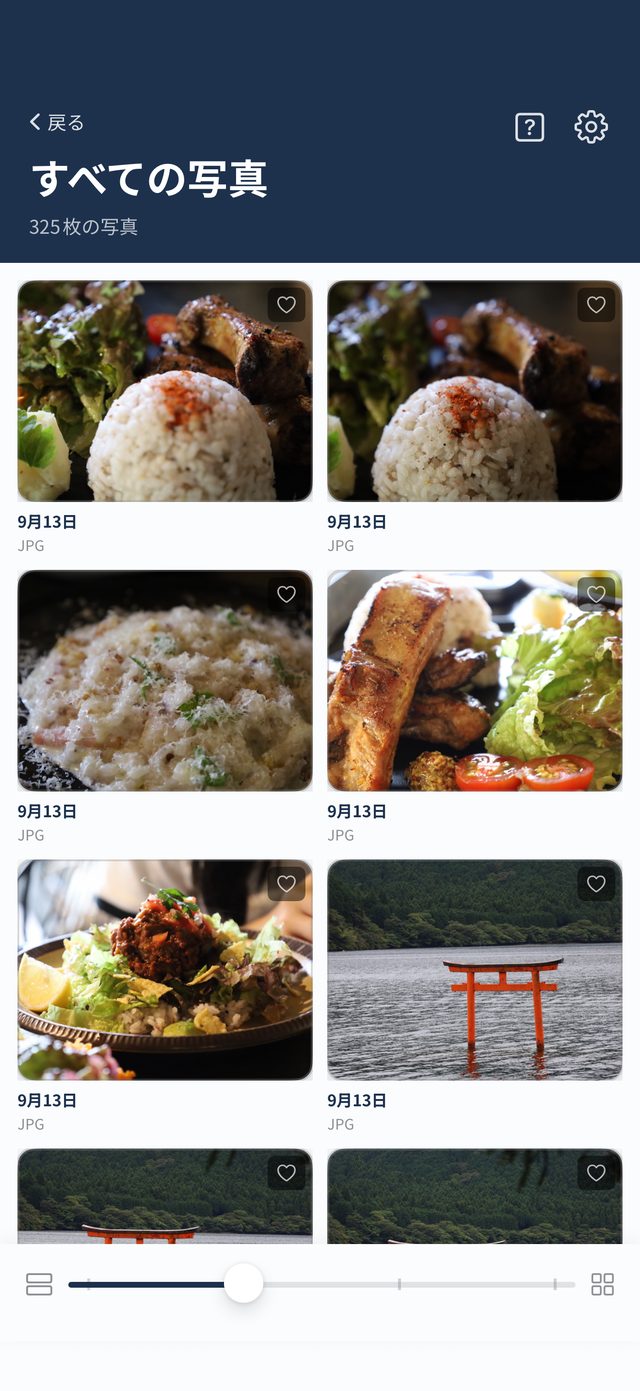
02
在网格中浏览照片,选择一张作为基准
只需轻点照片,即可立即以该照片为基准开始搜索相似照片。用底部滑块可切换 1~4 列显示,长按缩略图还能查看放大预览。
- 轻点每张照片右上角的爱心按钮,即可当场设为或取消个人收藏
- 1~2 列显示时,会在卡片下方显示拍摄日期和文件格式(JPG/HEIC 等)
- 通过底部滑块,在便于浏览的多列显示和便于查看细节的放大显示之间顺畅切换
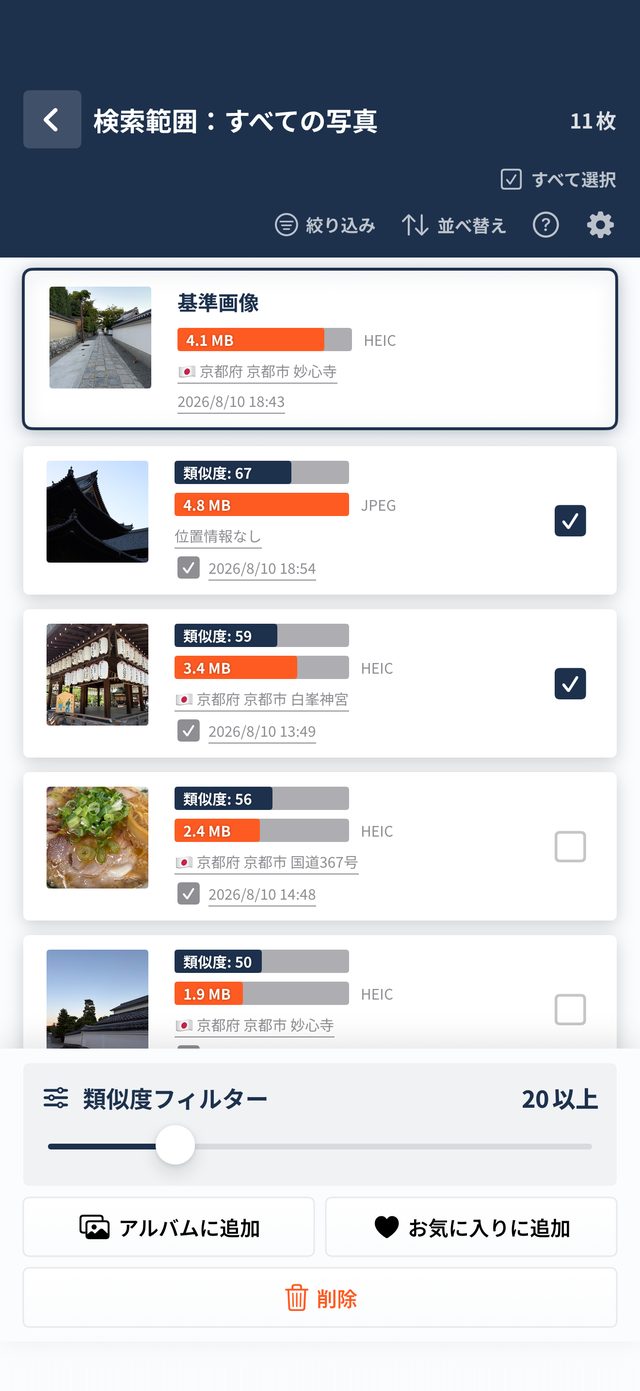
03
查看相似度分数和详细信息,批量整理
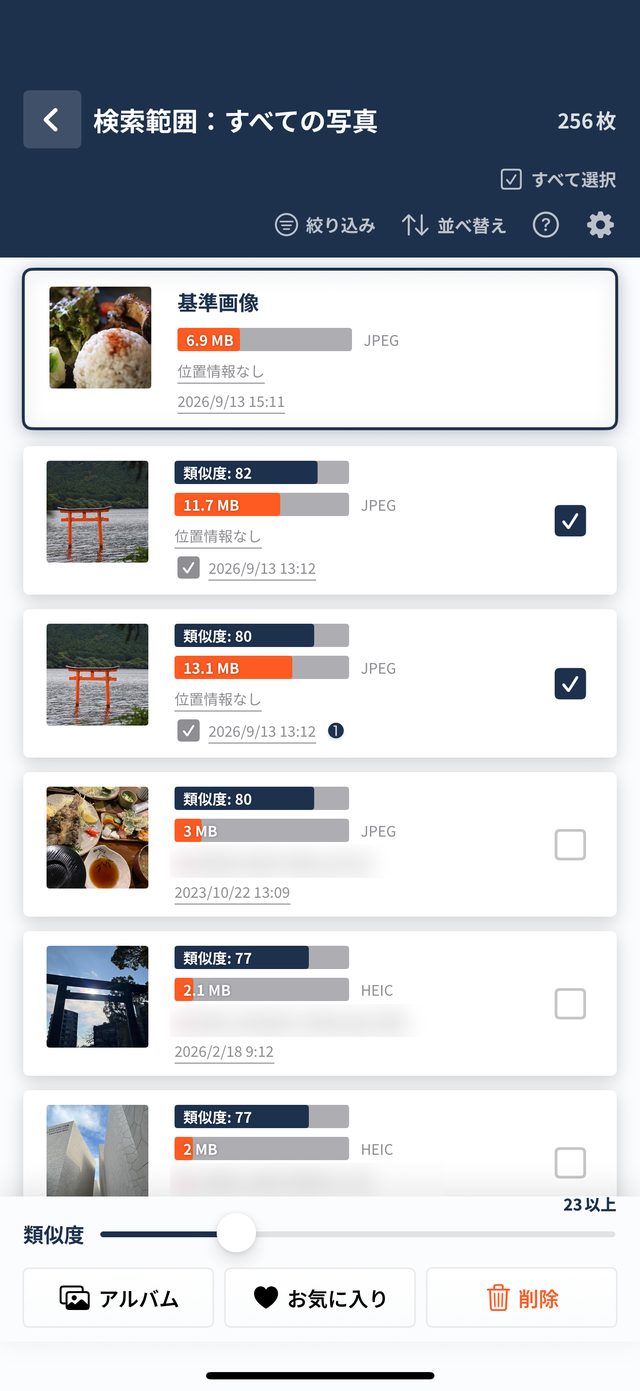
与基准照片相似的照片按 0~100 的分数顺序列出。每张照片都有文件大小、拍摄地点和拍摄时间的比较条,勾选要整理的照片即可批量操作。
- 与基准照片同一天或在 50 米以内拍摄的照片带有勾选标记(☑),便于区分
- 用底部滑块直观地调整“相似度 ○○ 以上”的显示阈值
- 一键将所选照片“添加到相册”“添加到收藏”或“删除”(个人收藏的照片自动受保护)
04
并排比较视图,细看对焦和表情
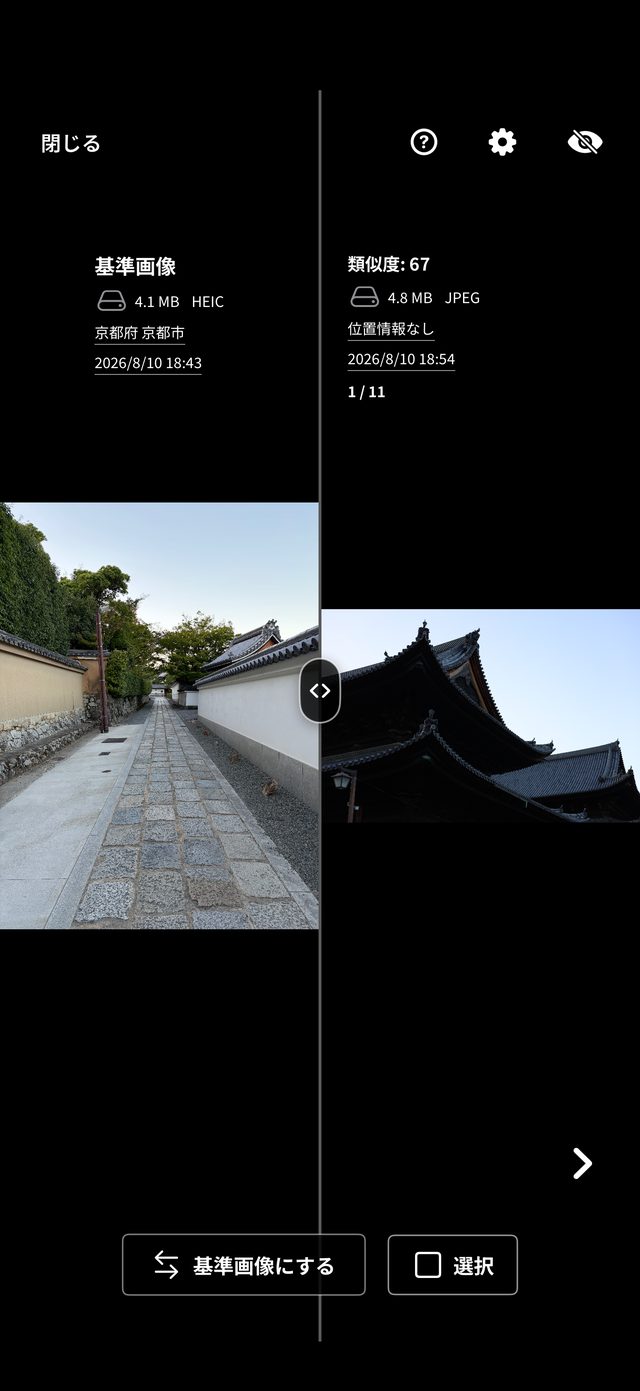
轻点照片即可打开全屏比较视图,左侧为基准照片,右侧为相似照片。两张照片可同时双指缩放和拖动,能精确比较连拍中表情或对焦的细微差别。
- 左右拖动画面中央的手柄(< >),自由调整要查看照片的显示宽度(轻点两下恢复居中)
- 左右两张照片同步放大、缩小和移动,轻点两下切换放大
- 用“设为基准照片”按钮,立即以右侧照片为新基准重新搜索
05
在大画面中逐张确认,先“选择”起来
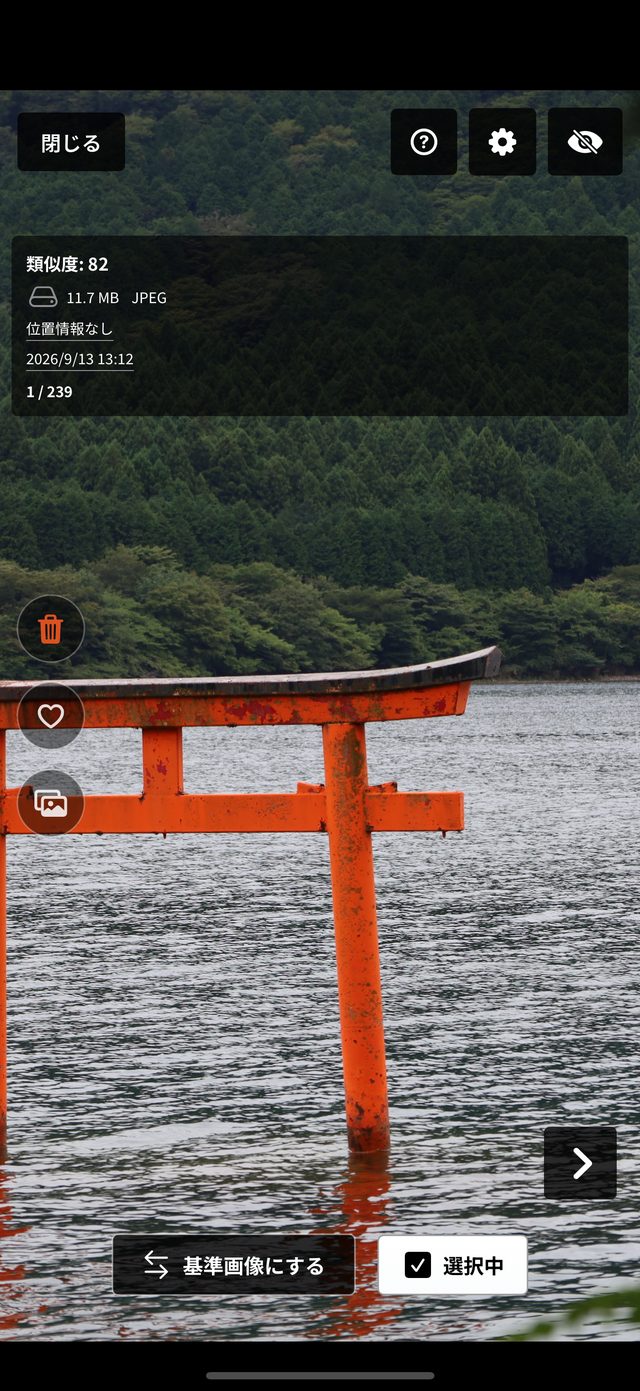
被判定为相似的照片中,有时会混入与基准无关的照片(例如以美食照片为基准,却出现鸟居的照片)。这时可以轻点照片,在大画面中逐张确认内容,对之后想删除或整理的照片先轻点“选择”。
- 用左右箭头依次切换到下一张、上一张照片
- 用右上角的眼睛按钮隐藏基准照片,即可全屏显示一张照片(Pro)
- 也可以当场只对一张照片进行删除、设为个人收藏或添加到相册
06
回到列表后选择依然保留,最后一并处理
用“关闭”回到列表后,在大画面中“选择”的照片仍保持勾选。全部确认完毕后,可用画面底部的按钮一并处理所选照片。
- 删除:一次删除不需要的照片
- 相册:把想保留的照片一起添加到相册
- 个人收藏:设为个人收藏的照片不会被批量删除
07
按拍摄日期、距离、时间和格式灵活筛选
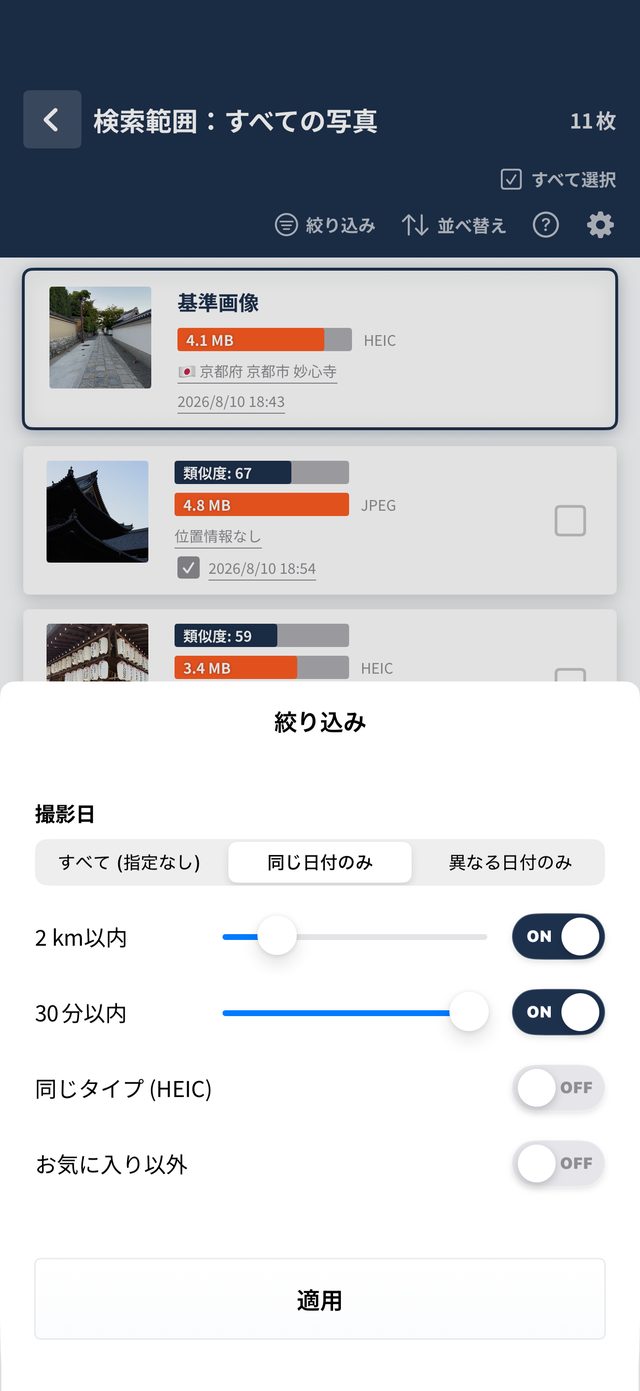
通过搜索结果界面的“筛选”按钮,可以进一步缩小范围。例如只比较旅行时某个时间段拍的照片,或同一地点、同一文件格式的照片。
- 拍摄日期:从“全部”“仅同一天”“仅不同日期”中选择
- 距离筛选:仅限基准照片拍摄地半径 ○ 公里以内的照片(可用滑块调整)
- 时间筛选:仅限基准照片拍摄时间前后 ○ 分钟内的连拍或连续拍摄
- 也支持筛选“相同类型(HEIC/JPG)”或“非收藏”的照片
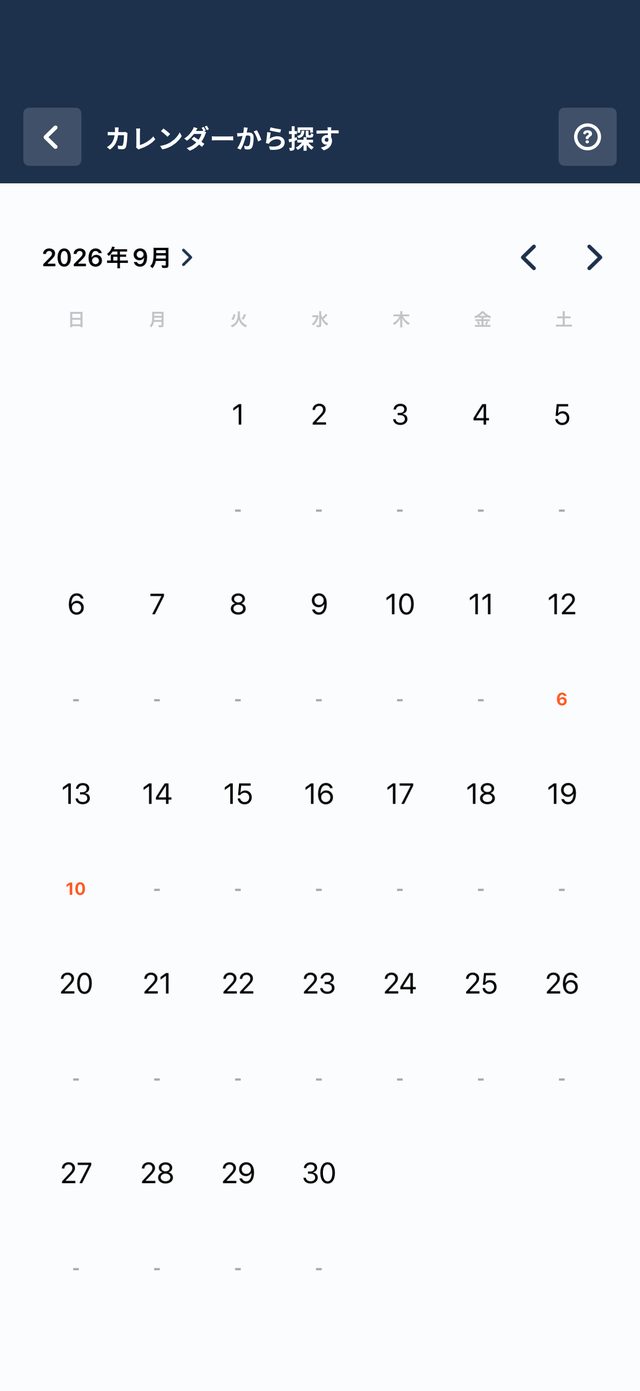
08
在日历中选择拍摄日期查找
日历每个日期下方会用橙色数字显示当天拍摄的照片数量。能一眼看出拍照较多的活动或旅行日期,轻点即可打开当天的照片列表。
- 按月清楚显示拍照的日子和拍摄张数
- 轻点日期会直接打开当天拍摄的照片网格,并可直接进入相似照片搜索
- 也可以轻点搜索结果中基准照片或候选照片的日期,跳转到当天的照片列表
常见问题
和 iPhone 自带“照片”App 的“重复项”有什么不同?
“重复项”用于找出并合并几乎相同的照片,例如同一张照片保存了两次或分辨率不同的版本。相似照片查找则把连拍、构图相近等“相似但不同的照片”连同相似度一起列出,方便你亲自比较并决定保留哪些。
能识别照片中的人物并自动分类吗?
不能。本 App 没有识别人脸或人物的功能。它按照片整体外观的相似程度排序,因此同一场景、同一构图的照片会集中出现。哪些照片放进哪个相簿,由你一边浏览列表一边自行选择。
照片会被发送到外部服务器吗?
不会。图像分析在设备上完成,照片不会发送到开发者或第三方的服务器。如果你使用 iCloud 照片,App 可能会连接 Apple 的 iCloud 以读取原始图像;免费版会使用网络显示广告。
会不会不小心删掉重要的照片?
App 不会自动删除任何照片。只有你选中的照片才会被删除,执行时会出现 iOS 的确认画面。设为个人收藏的照片不会被批量删除,已删除的照片可在“照片”App 的“最近删除”中于一段时间内(通常为 30 天)恢复。
免费能用到什么程度?
相似搜索、比较和整理等基本功能可免费使用(含广告,每日搜索次数有限,观看视频广告可增加次数)。订阅 Pro 或一次性购买后,搜索次数限制和广告都会取消,还可使用“与基准照片叠加显示”和与“照片”App 联动等 Pro 功能。
支持哪些设备?
支持 iOS 18.0 或更高版本的 iPhone、iPadOS 18.0 或更高版本的 iPad,以及搭载 Apple M1 或更新芯片的 Mac(macOS 15.0 或更高版本)。