
攝影與視訊 人氣第 2 名
相似照片尋找 - 以基準照片精選最佳照片
並排比較相似的照片,只留下最好的那一張。
雖然剛推出不久,但下載數和付費版購買數都已是我們所有 App 中的第二名。
一句話說清這款 App 的好處
相似照片尋找是一款 iPhone App,只要選一張基準照片,就能把外觀相似的照片集中起來,依相似度(0~100)排序。 你可以把連拍或構圖相近的照片並排或疊加比較,只留下最好的一張;也可以一邊瀏覽結果,一邊挑選要傳給家人和朋友的照片,依對象整理進各自的相簿——都是同一套簡單流程。選取的照片可一次刪除、加入相簿或加入喜好項目。影像分析在裝置上完成,照片不會傳送到伺服器,也絕不會在你沒決定的情況下刪除任何照片。
主要功能
- 選擇一張基準照片,即可列出連拍和構圖相似的照片,並附上相似度(0~100)
- 搜尋範圍為 iPhone「照片」App 中可見的所有影像(包括螢幕截圖、連拍的每一張和 iCloud 照片,不含影片和已隱藏的照片)
- 並排顯示兩張照片的比較視圖,可縮放、滑動查看表情和對焦
- 透過日曆和地圖,依日期或拍攝地點篩選搜尋
- 設為喜好項目的照片不會被批次刪除,令人安心
- 你建立的相簿會以顏色和編號徽章顯示在搜尋結果和比較視圖中
- 影像分析在裝置上完成,照片不會傳送到伺服器
推薦給有這些煩惱的你
連拍了一堆,只想留下最好的一張
從孩子、寵物或運動的連拍中,挑出表情和對焦最好的一張,其餘的一併整理。
→ 依相似度排序 + 並排比較
想把要傳給家人朋友的照片依對象分開
以想分享的那個場景中的一張照片為基準,構圖和氛圍相似的照片會排在前面。從中挑出要傳送的照片,加入對方專屬的相簿,再從「照片」App 分享。換一張基準照片,下一位的也能照同樣步驟整理。
→ 選取後加入相簿
搞不清楚哪張照片放進了哪個相簿
你建立的相簿會以顏色和編號徽章顯示在搜尋結果和比較視圖中,漏放或重複加入一目了然。
→ 相簿徽章顯示
旅行時拍了太多構圖相似的照片
把在同一地點拍的照片並排比較,從容決定留下哪一張。
→ 並排比較・縮放
只想在「那天」「那個地方」拍的照片裡找
用日曆指定日期、用地圖指定拍攝地點,縮小搜尋範圍。
→ 日曆・地圖篩選
想騰出儲存空間,又怕被自動刪除
App 絕不會擅自刪除。比較之後,只刪除你親自選取的照片。
→ 選取後批次刪除(喜好項目受保護)
想在不上傳雲端的情況下整理照片
影像分析在裝置上完成,照片不會傳送到開發者或第三方的伺服器。
→ 裝置端分析
想確認兩張幾乎相同的照片之間的細微差異
把兩張照片以相同位置和倍率疊加,拖動分界線查看差異。
→ 「與基準照片疊加顯示」(Pro)
想直接從「照片」App 正在看的照片開始找相似照片
透過分享按鈕傳送後,打開 App 時就會以這張照片開始搜尋。
→ 與「照片」App 連動(Pro)
更新資訊版本 1.9 的新內容
新功能Pro
直接從「照片」App 搜尋相似照片
現在可以透過分享按鈕,把在 iPhone「照片」App 中查看的照片傳送到相似照片尋找。不必打開 App 後再重新尋找基準照片。 此功能為 Pro(付費版)功能。
-
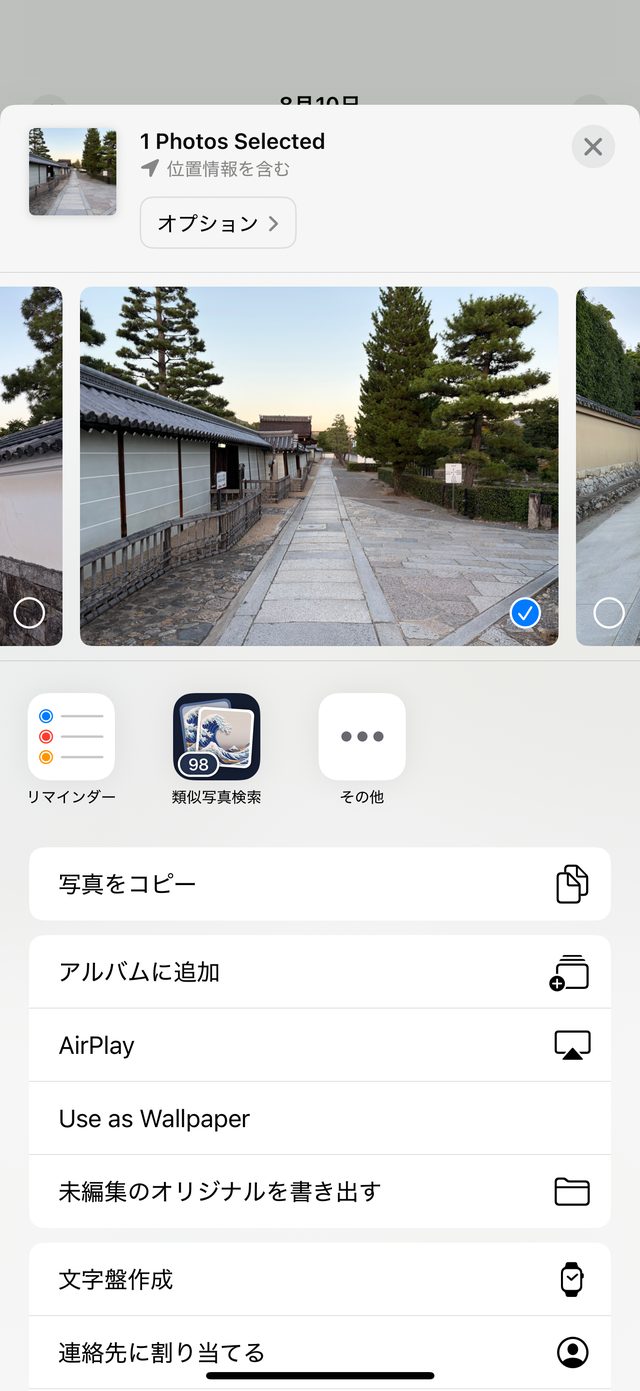
1在「照片」App 中打開照片,點一下分享按鈕並選擇「相似照片尋找」
-
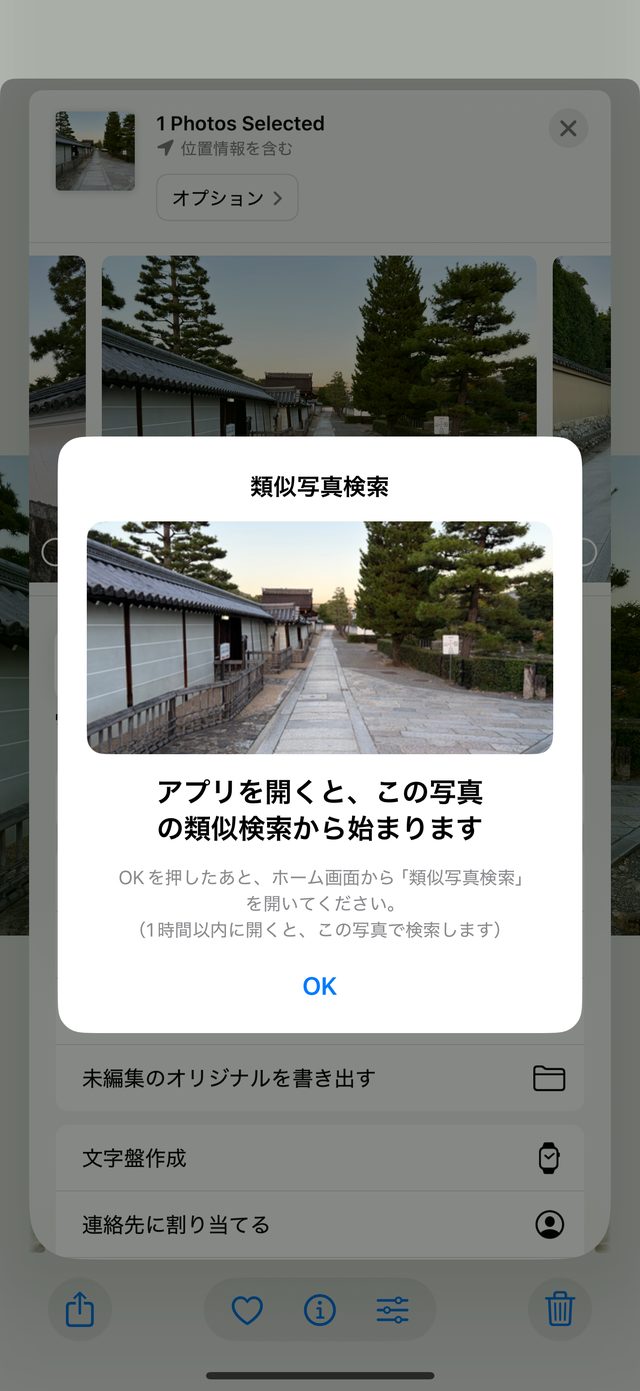
2確認所選照片後點一下「確定」
-
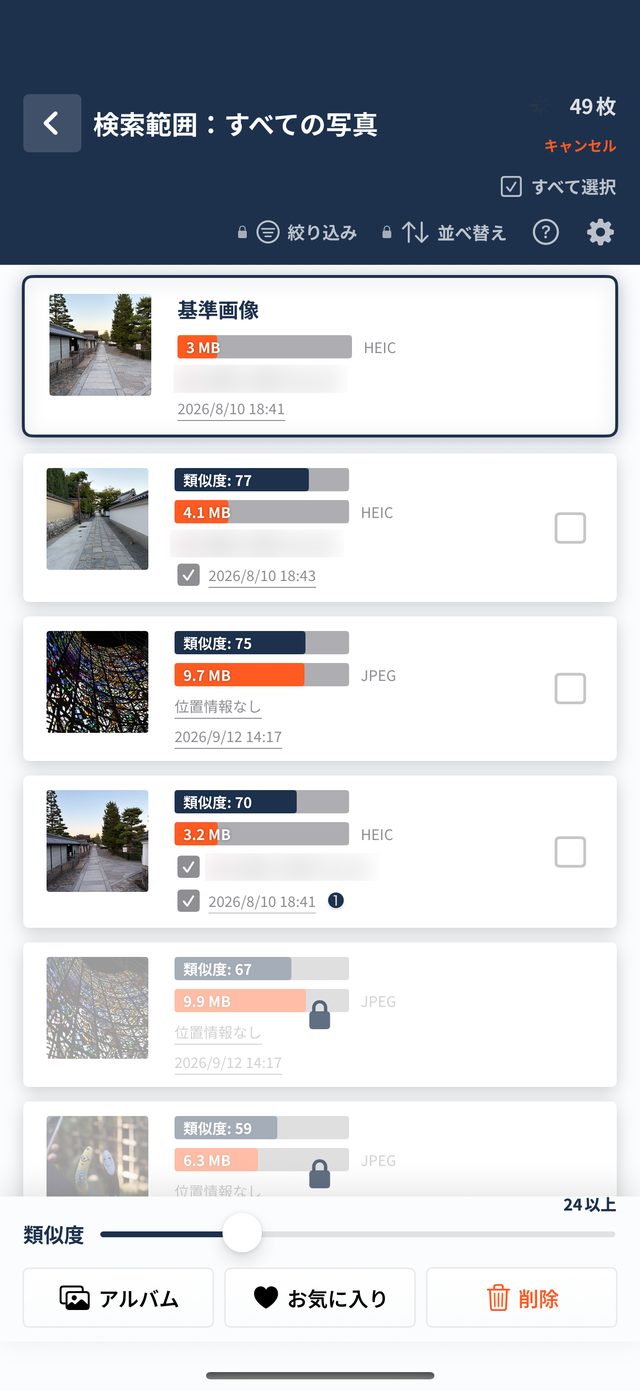
3打開 App 後,直接從以該照片為基準的搜尋結果開始
分享後,請從主畫面打開「相似照片尋找」(1 小時內打開,將使用該照片進行搜尋)。
新功能Pro
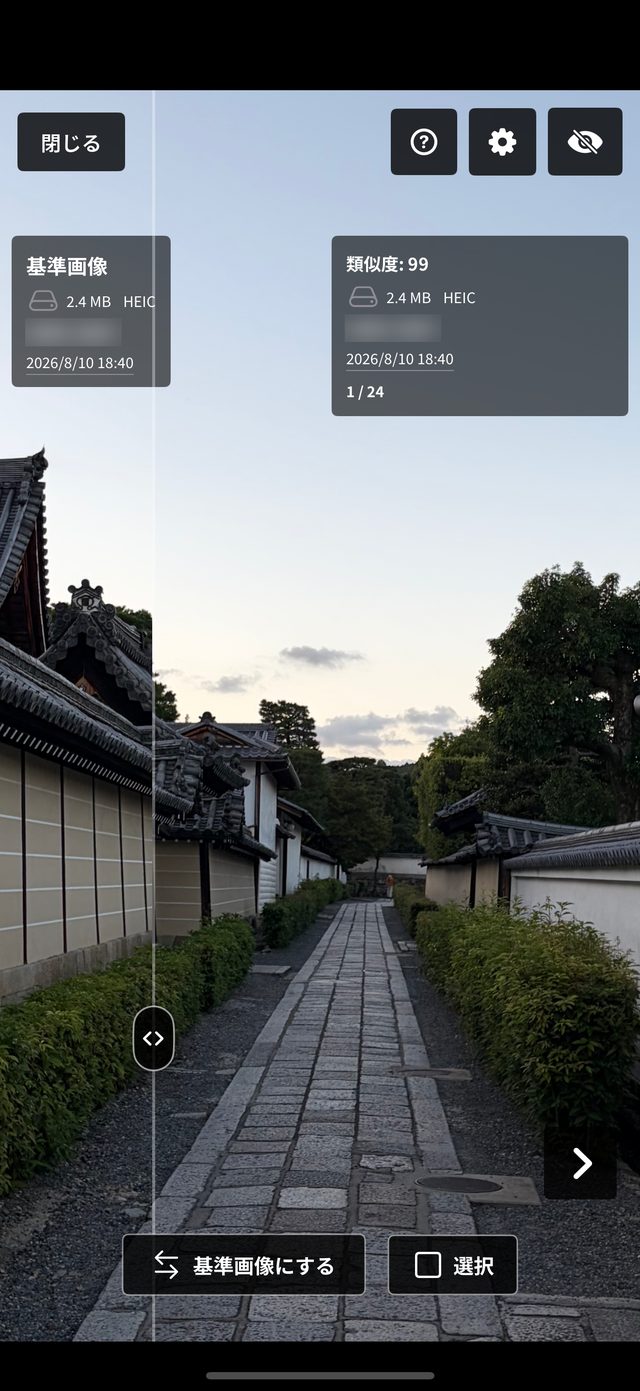
「與基準照片疊加顯示」:兩張照片精準重疊,差異一目了然
比較畫面現在可以把基準照片和相似照片以相同位置、相同大小精準疊加顯示(擦除比較)。分界線左側顯示基準照片,右側顯示相似照片,左右拖移把手(< >),即可當場比較同一位置在兩張照片中的不同。非常適合在幾乎一模一樣的連拍中,找出對焦、表情或誤入畫面物體的細微差異。 此功能為 Pro(付費版)功能。
- 在設定的「比較檢視」中開啟「與基準照片疊加顯示」即可使用
- 只要左右拖移把手,基準照片和相似照片就會在分界線處切換
- 即使放大或移動,兩張照片也始終保持相同位置和相同倍率重疊
其他改進
- 全新的 App 圖像
- 搜尋結果畫面底部(相似度滑桿以及「相簿」「喜好項目」「刪除」按鈕)更加精簡,照片列表的顯示空間更大
畫面說明
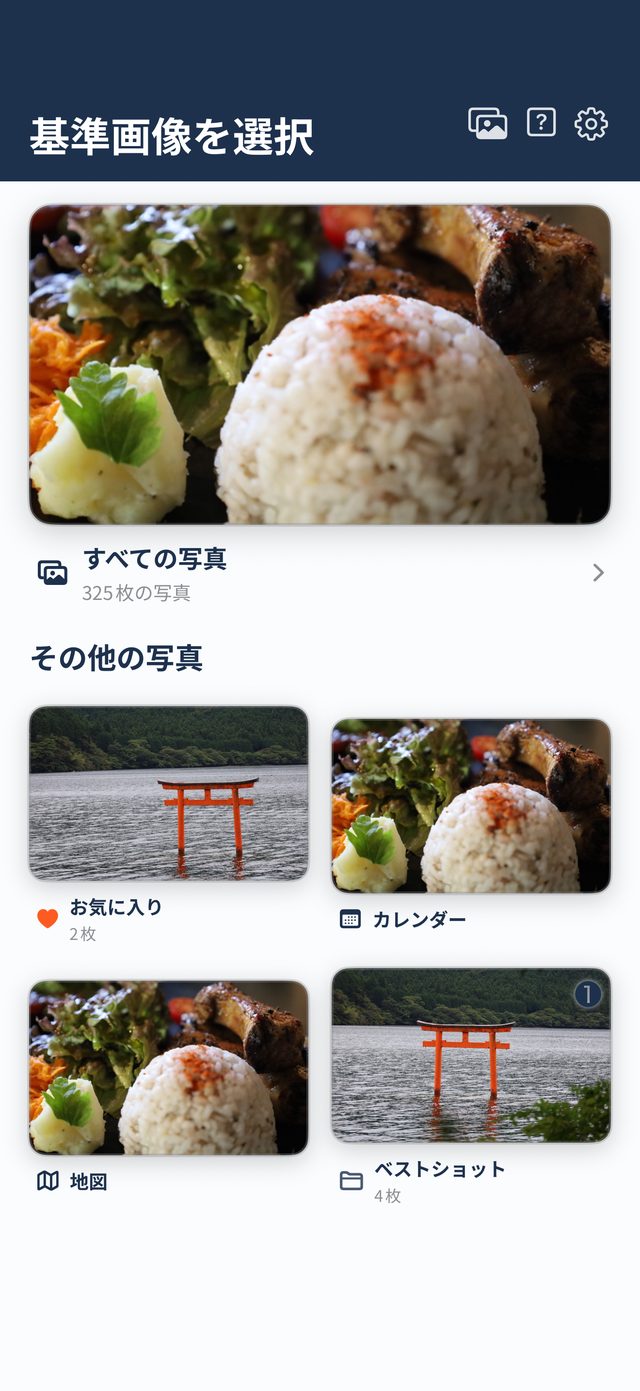
01
在首頁選擇要從哪裡尋找照片
打開 App 後,照片圖庫的照片數量、喜好項目以及你建立的相簿會以卡片形式列出。也可以從依日期的「日曆」或依拍攝地點的「地圖」中選擇照片。
- 涵蓋「所有照片」以及喜好項目、截圖等各種智慧型相簿
- 你建立的相簿帶有顏色和編號徽章,整理進度一目了然
- 從右上角選單快速進入相簿管理、說明和各項設定
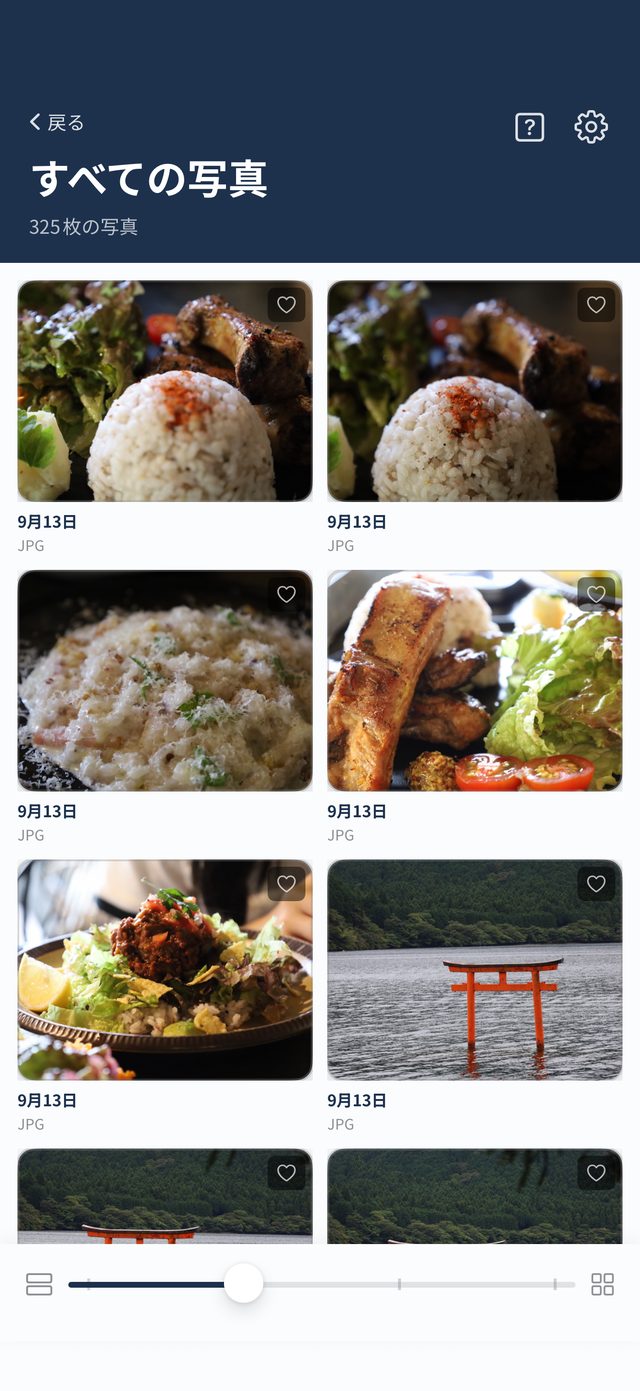
02
在格狀列表中瀏覽照片,選擇一張作為基準
只要點一下照片,就會立即以該照片為基準開始搜尋相似照片。用底部滑桿可切換 1~4 欄顯示,長按縮圖還能查看放大預覽。
- 點一下每張照片右上角的愛心按鈕,即可當場設為或取消喜好項目
- 1~2 欄顯示時,會在卡片下方顯示拍攝日期和檔案格式(JPG/HEIC 等)
- 透過底部滑桿,在便於瀏覽的多欄顯示和便於查看細節的放大顯示之間順暢切換
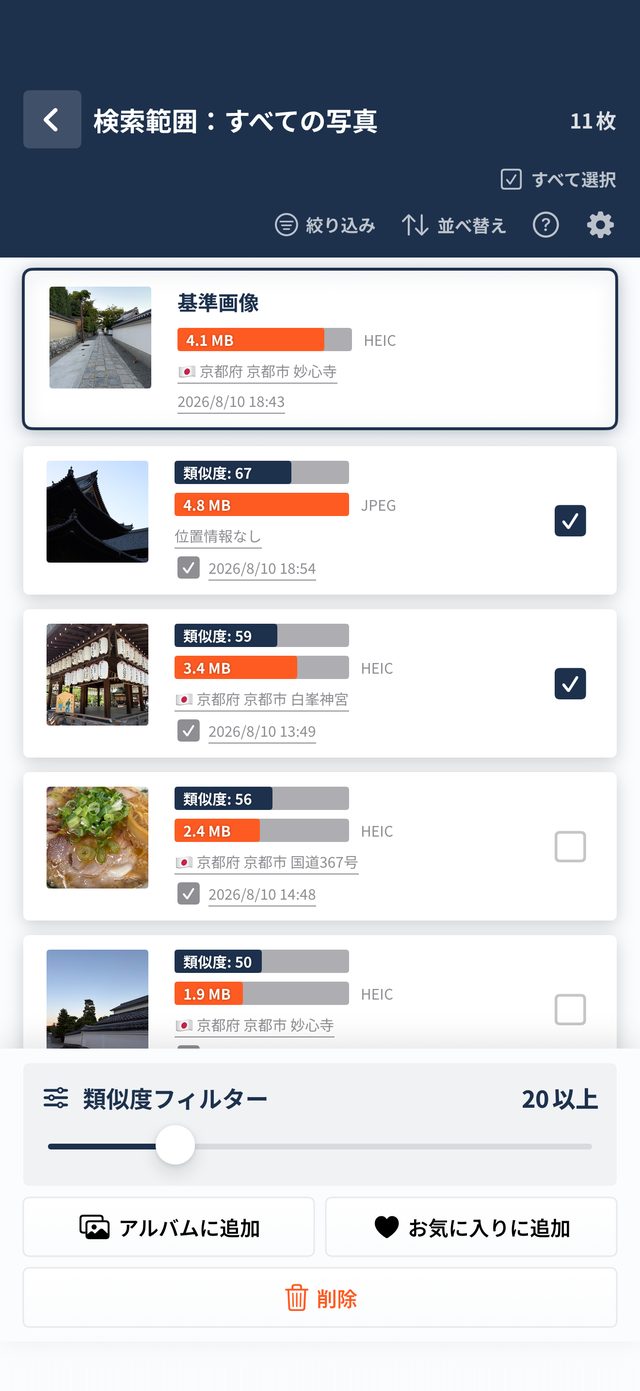
03
查看相似度分數和詳細資訊,批次整理
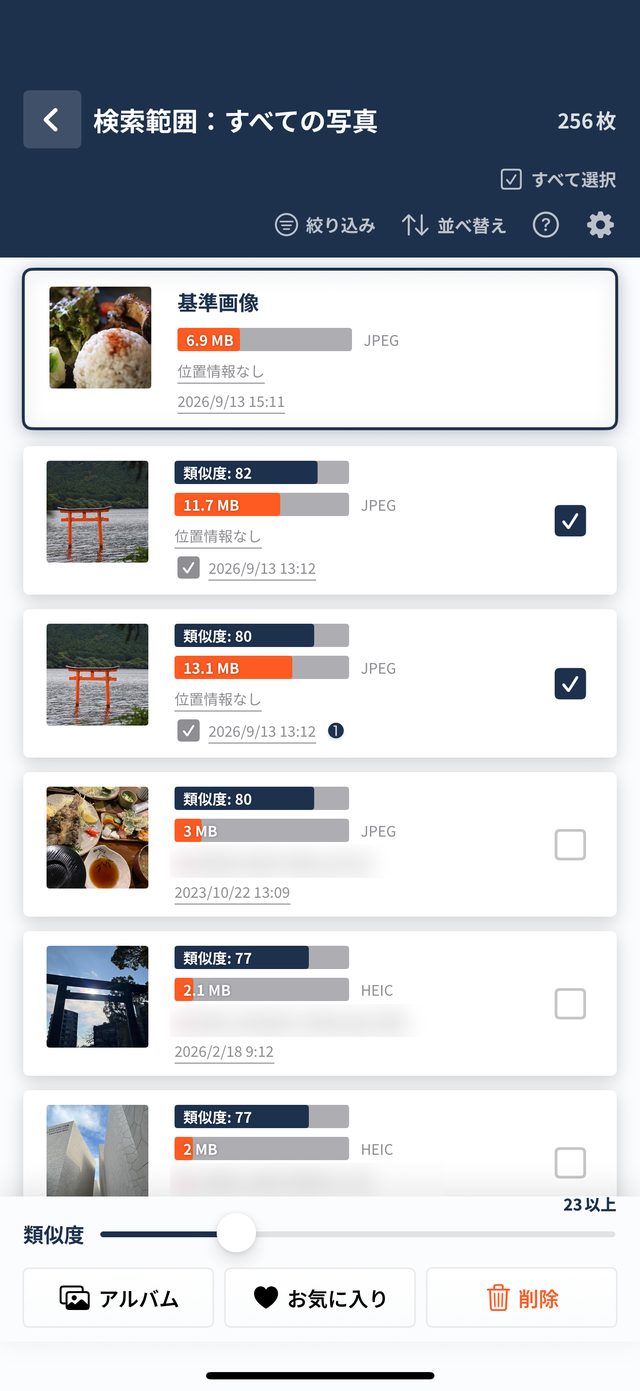
與基準照片相似的照片依 0~100 的分數順序列出。每張照片都有檔案大小、拍攝地點和拍攝時間的比較條,勾選要整理的照片即可批次操作。
- 與基準照片同一天或在 50 公尺內拍攝的照片帶有勾選標記(☑),容易分辨
- 用底部滑桿直覺地調整「相似度 ○○ 以上」的顯示門檻
- 一鍵將所選照片「加入相簿」「加入喜好項目」或「刪除」(喜好項目的照片自動受保護)
04
並排比較視圖,細看對焦和表情
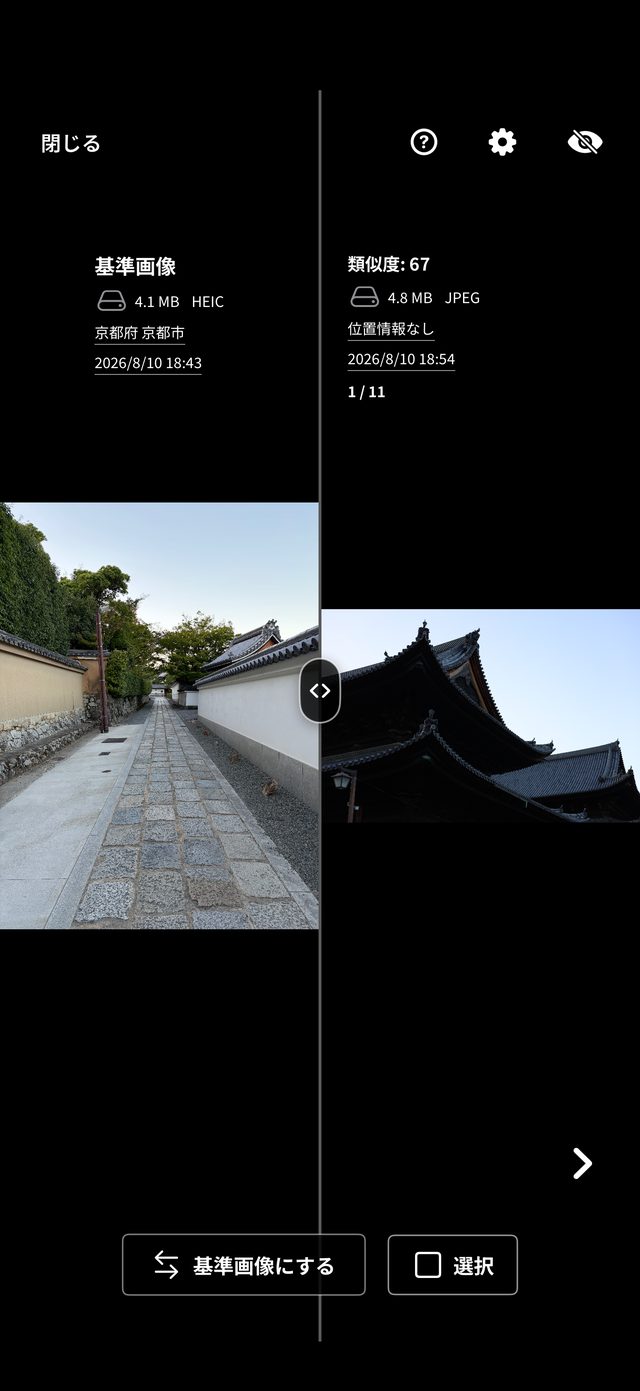
點一下照片即可打開全螢幕比較視圖,左側為基準照片,右側為相似照片。兩張照片可同時雙指縮放和拖移,能精確比較連拍中表情或對焦的細微差異。
- 左右拖移畫面中央的把手(< >),自由調整要查看照片的顯示寬度(點兩下恢復置中)
- 左右兩張照片同步放大、縮小和移動,點兩下切換放大
- 用「設為基準照片」按鈕,立即以右側照片為新基準重新搜尋
05
在大畫面中逐張確認,先「選取」起來
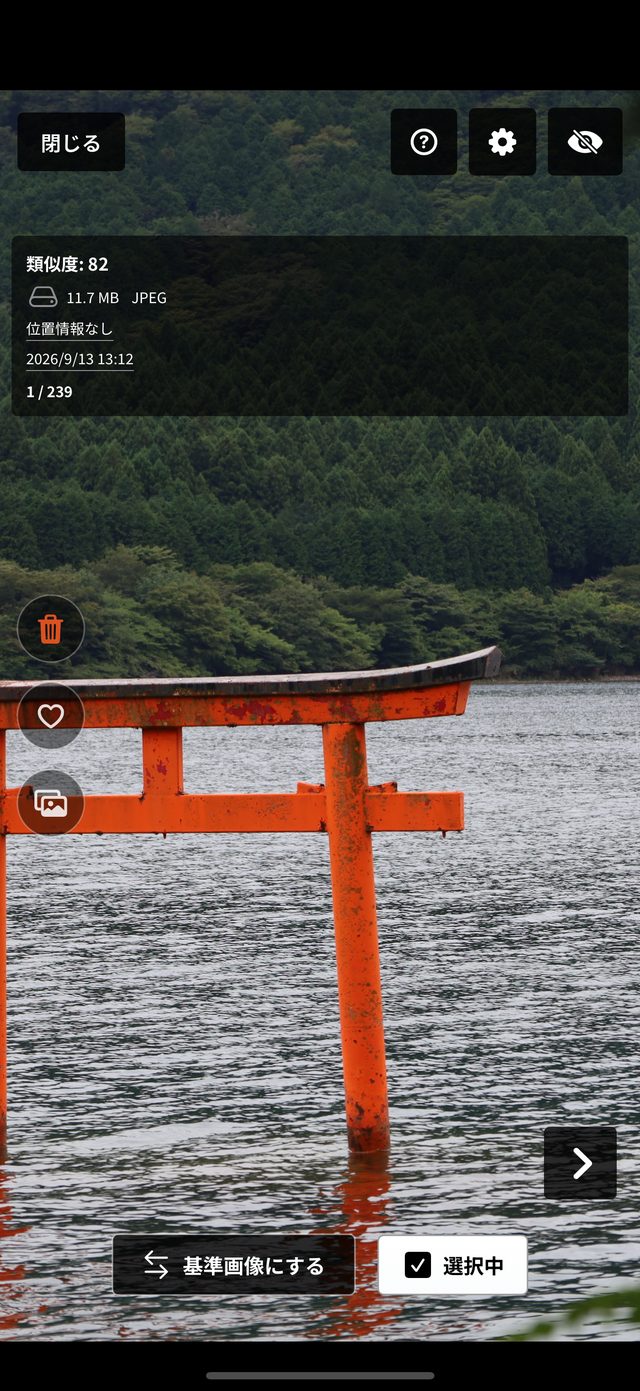
被判定為相似的照片中,有時會混入與基準無關的照片(例如以美食照片為基準,卻出現鳥居的照片)。這時可以點一下照片,在大畫面中逐張確認內容,對之後想刪除或整理的照片先點一下「選取」。
- 用左右箭頭依序切換到下一張、上一張照片
- 用右上角的眼睛按鈕隱藏基準照片,即可全螢幕顯示一張照片(Pro)
- 也可以當場只對一張照片進行刪除、設為喜好項目或加入相簿
06
回到列表後選取依然保留,最後一併處理
用「關閉」回到列表後,在大畫面中「選取」的照片仍保持勾選。全部確認完畢後,可用畫面底部的按鈕一併處理所選照片。
- 刪除:一次刪除不需要的照片
- 相簿:把想保留的照片一起加入相簿
- 喜好項目:設為喜好項目的照片不會被批次刪除
07
依拍攝日期、距離、時間和格式彈性篩選
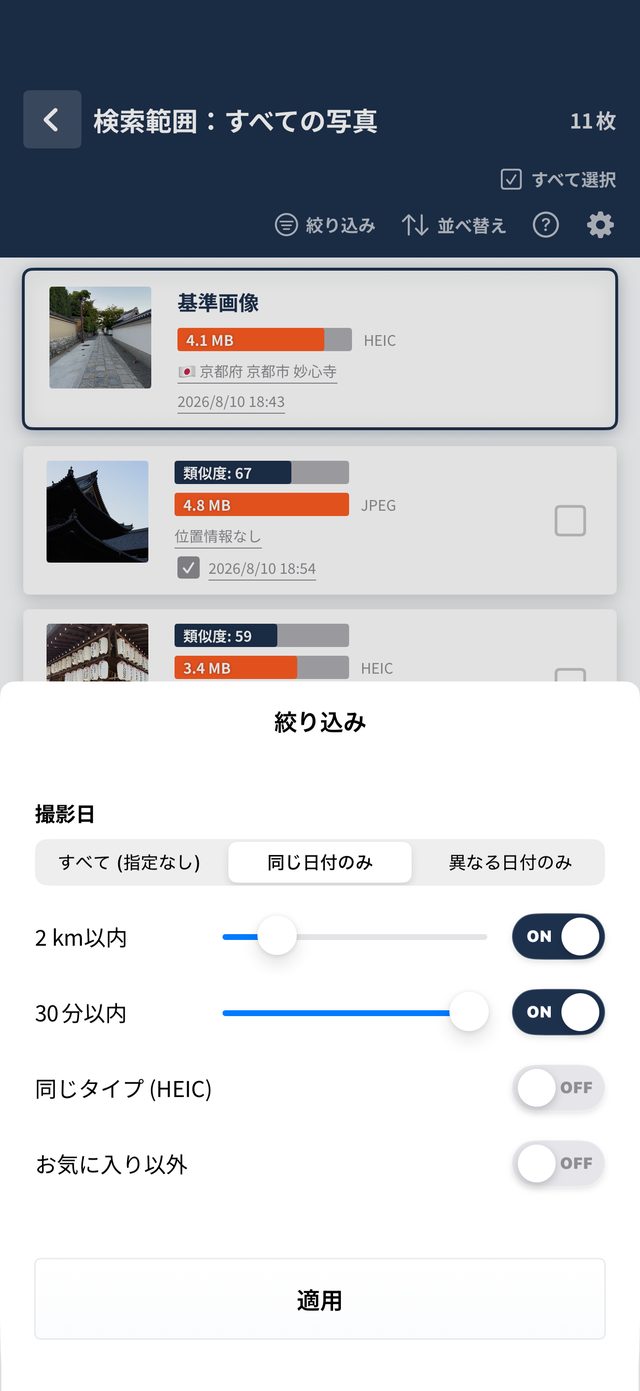
透過搜尋結果畫面的「篩選」按鈕,可以進一步縮小範圍。例如只比較旅行時某個時段拍的照片,或同一地點、同一檔案格式的照片。
- 拍攝日期:從「全部」「僅同一天」「僅不同日期」中選擇
- 距離篩選:僅限基準照片拍攝地半徑 ○ 公里內的照片(可用滑桿調整)
- 時間篩選:僅限基準照片拍攝時間前後 ○ 分鐘內的連拍或連續拍攝
- 也支援篩選「相同類型(HEIC/JPG)」或「非喜好項目」的照片
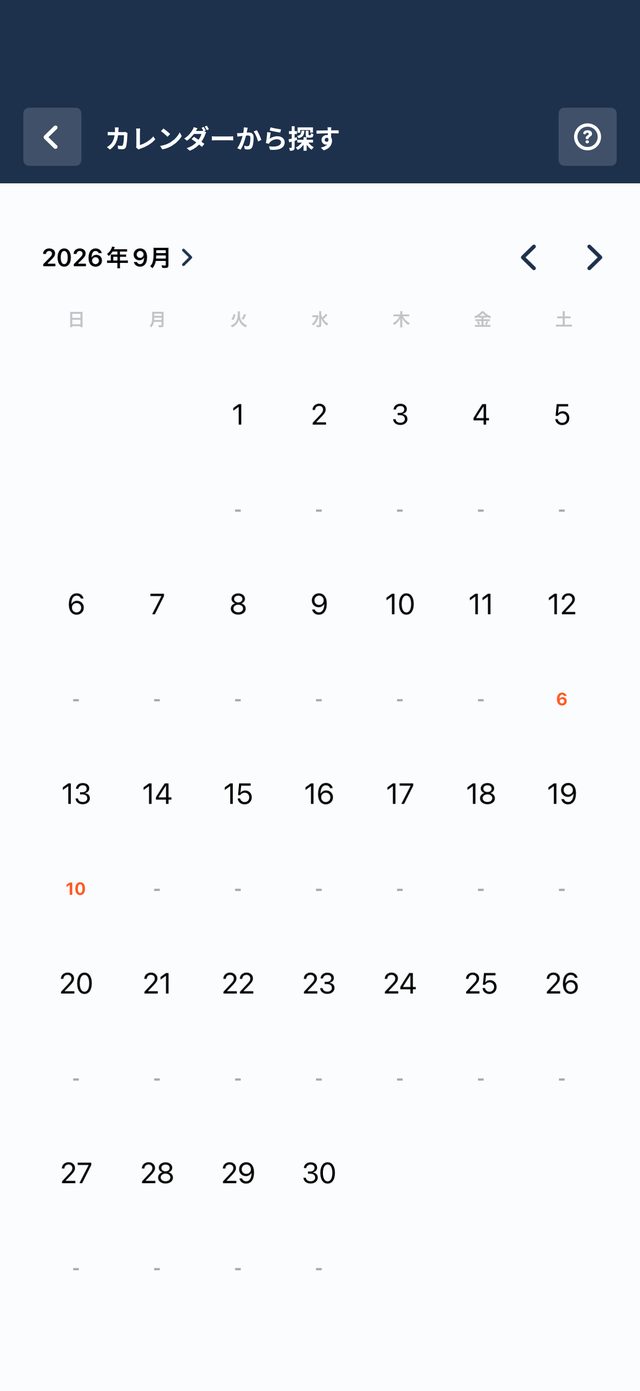
08
在日曆中選擇拍攝日期尋找
日曆每個日期下方會用橘色數字顯示當天拍攝的照片數量。能一眼看出拍照較多的活動或旅行日期,點一下即可打開當天的照片列表。
- 依月份清楚顯示拍照的日子和拍攝張數
- 點一下日期會直接打開當天拍攝的照片格狀列表,並可直接進入相似照片搜尋
- 也可以點一下搜尋結果中基準照片或候選照片的日期,跳到當天的照片列表
常見問題
和 iPhone 內建「照片」App 的「重複項目」有什麼不同?
「重複項目」用於找出並合併幾乎相同的照片,例如同一張照片儲存了兩次或解析度不同的版本。相似照片尋找則把連拍、構圖相近等「相似但不同的照片」連同相似度一起列出,方便你親自比較並決定保留哪些。
能辨識照片中的人物並自動分類嗎?
不能。本 App 沒有辨識人臉或人物的功能。它依照片整體外觀的相似程度排序,因此同一場景、同一構圖的照片會集中出現。哪些照片放進哪個相簿,由你一邊瀏覽清單一邊自行選擇。
照片會被傳送到外部伺服器嗎?
不會。影像分析在裝置上完成,照片不會傳送到開發者或第三方的伺服器。如果你使用 iCloud 照片,App 可能會連線至 Apple 的 iCloud 以讀取原始影像;免費版會使用網路顯示廣告。
會不會不小心刪掉重要的照片?
App 不會自動刪除任何照片。只有你選取的照片才會被刪除,執行時會出現 iOS 的確認畫面。設為喜好項目的照片不會被批次刪除,已刪除的照片可在「照片」App 的「最近刪除」中於一段時間內(通常為 30 天)復原。
免費能用到什麼程度?
相似搜尋、比較和整理等基本功能可免費使用(含廣告,每日搜尋次數有限,觀看影片廣告可增加次數)。訂閱 Pro 或一次性購買後,搜尋次數限制和廣告都會取消,還可使用「與基準照片疊加顯示」和與「照片」App 連動等 Pro 功能。
支援哪些裝置?
支援 iOS 18.0 或以上版本的 iPhone、iPadOS 18.0 或以上版本的 iPad,以及搭載 Apple M1 或更新晶片的 Mac(macOS 15.0 或以上版本)。